Dieser Artikel erklärt die wichtigsten Konzepte, die Sie für die effektive Arbeit mit Ventoo Phone Lookup verstehen sollten.
Automatischer Suchstart per Telefonsystem-Link
Ventoo Phone Lookup ist darauf ausgelegt, direkt vom Telefonsystem ausgelöst zu werden — es ist keine manuelle Eingabe erforderlich.
Wenn ein Anruf eingeht, erzeugt das Telefonsystem (z.B. eine CTI-Integration oder ein Softphone) einen Link, der die Anrufernummer als URL-Filter-Parameter enthält. Beim Öffnen dieses Links liest Business Central die Nummer automatisch aus und startet die Suche sofort.
Je nach Ergebnis öffnet sich:
-
Genau ein Treffer → Die Debitoren-, Kreditoren- oder Kontaktkarte öffnet sich direkt.
-
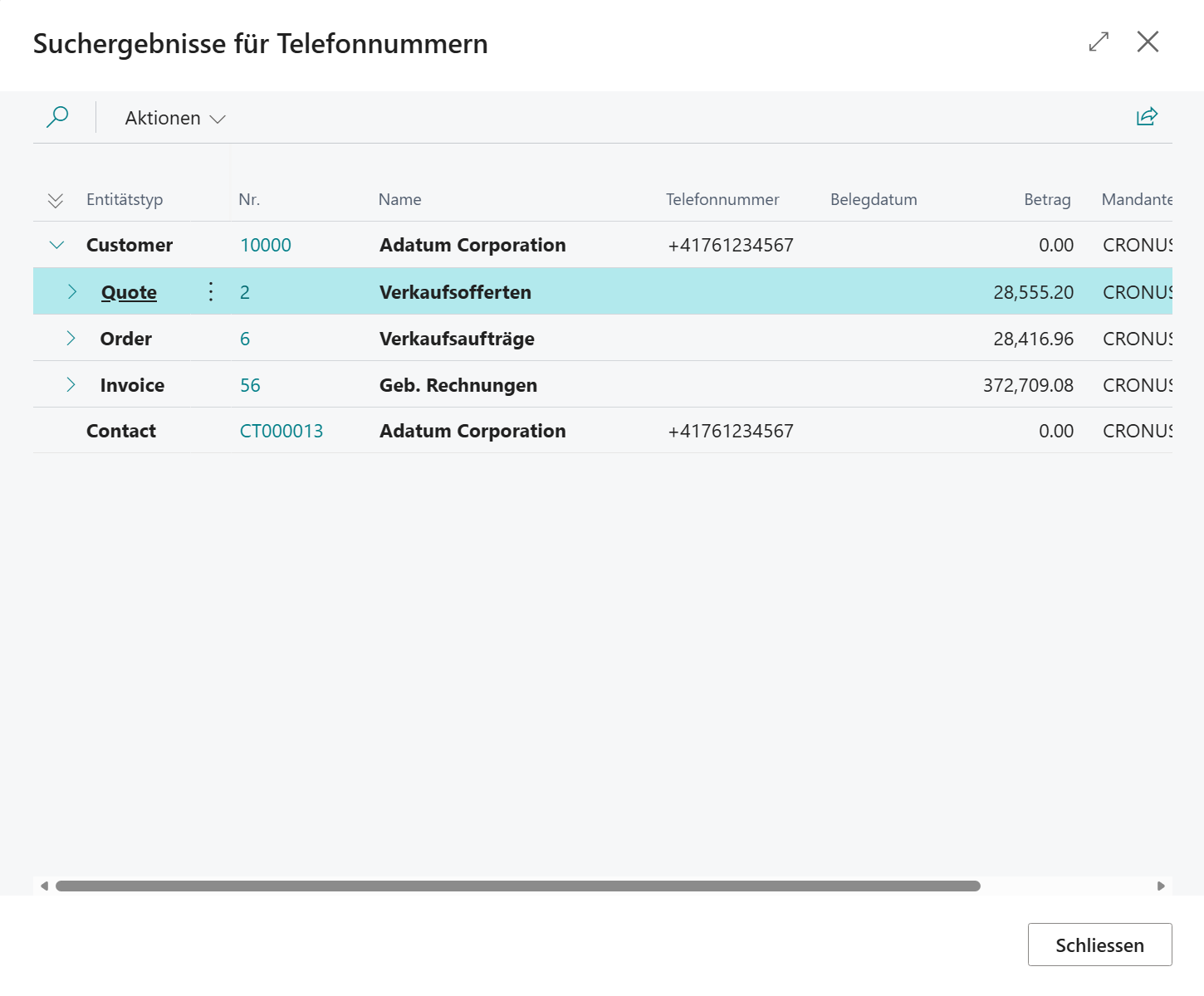
Mehrere Treffer → Die Ergebnisseite mit einer Baumansicht aller Treffer wird angezeigt.
-
Ähnliche Treffer → Vorschläge werden als Baumansicht angezeigt.
-
Kein Treffer → Eine Hinweismeldung wird angezeigt.
Hinweis: Damit der automatische Suchstart funktioniert, muss das Telefonsystem so konfiguriert sein, dass es die Anrufernummer als Filter-Parameter in der URL übergibt. Die Konfiguration des Telefonsystems ist nicht Teil von Ventoo Phone Lookup.
Telefonsystem-Link-Format
Konfigurieren Sie Ihr Telefonsystem so, dass es eine URL öffnet, die auf die Telefonsuche-Seite (Seite 70679704) verweist und die Anrufernummer im Filter PhoneNo übergibt:
https://businesscentral.dynamics.com/{tenant}/{environment}?company={company}&page=70679704&dc=0&filter=%27PhoneNo%27%20IS%20%27{phone}%27
|
Platzhalter |
Beschreibung |
Beispiel |
|---|---|---|
|
|
Ihr Business-Central-Tenant |
contoso.onmicrosoft.com |
|
|
Umgebungsname |
Production |
|
|
Mandantenname, URL-kodiert |
CRONUS%20CH |
|
|
Anrufernummer (E.164-Format empfohlen, z.B. +41…) |
+41761234567 |
Beispiel:
https://businesscentral.dynamics.com/contoso.onmicrosoft.com/Production?company=CRONUS%20CH&page=70679704&dc=0&filter=%27PhoneNo%27%20IS%20%27+41761234567%27
Kontakte mit mehreren Nummern: Übergibt das Telefonsystem mehrere Nummern gleichzeitig (z.B. +41791112233+41794445566), trennt Ventoo Phone Lookup diese automatisch auf, sucht jede Nummer einzeln und öffnet anschließend den passenden Datensatz oder zeigt die Auswahlliste an.
Telefonnummern-Normalisierung
Telefonnummern werden in Business Central oft in unterschiedlichen Formaten gespeichert. Ventoo Phone Lookup normalisiert alle Nummern automatisch in das internationale Format +LKZ#####, damit die Suche zuverlässig funktioniert — unabhängig davon, wie eine Nummer eingegeben wurde.
Die Normalisierung erfolgt in zwei Momenten:
-
Beim Speichern — Wenn ein Debitor, Kreditor oder Kontakt gespeichert wird, normalisiert das System die Telefonnummer automatisch und aktualisiert das Telefonverzeichnis.
-
Bei der Suche — Die vom Telefonsystem übergebene Nummer wird vor dem Abgleich ebenfalls normalisiert.
Beispiele:
|
Eingabe |
Ländercode |
Ergebnis |
|---|---|---|
|
|
DE |
|
|
|
DE |
|
|
|
DE |
|
|
|
US |
|
Das Telefonverzeichnis
Ventoo Phone Lookup pflegt ein internes Telefonverzeichnis — eine indizierte Tabelle aller normalisierten Telefonnummern aus Debitoren, Kreditoren und Kontakten. Dieses Verzeichnis ist das eigentliche Suchziel.
Das Verzeichnis wird:
-
Einmalig manuell aufgebaut über Telefonnummernsucheverwaltung → Daten aktualisieren.
-
Automatisch aktualisiert, wenn ein Debitor-, Kreditoren- oder Kontaktdatensatz gespeichert wird.
Hinweis: Nach Massenimporten oder Änderungen an Länderpräfixen muss das Verzeichnis manuell neu aufgebaut werden, da automatische Aktualisierungen nur bei einzelnen Speichervorgängen ausgelöst werden.
Exakte und ähnliche Übereinstimmungen
Die Suche verwendet zwei Phasen:
Phase 1 — Exakte Übereinstimmung Das System vergleicht die normalisierte Eingabe direkt mit dem Telefonverzeichnis. Exakte Treffer werden bevorzugt behandelt.
Phase 2 — Ähnlichkeitssuche (nur wenn keine exakte Übereinstimmung gefunden wurde) Das System vergleicht die Eingabe zeichenweise mit allen Einträgen im Verzeichnis. Einträge, die mindestens 7 von 10 Zeichen übereinstimmen, werden als mögliche Treffer vorgeschlagen.
Hinweis: Ähnlichkeitstreffer sind Vorschläge, keine gesicherten Übereinstimmungen. Sie werden nur angezeigt, wenn keine exakte Übereinstimmung gefunden wurde.
Die Baumansicht
Suchergebnisse mit mehreren Treffern werden als dreistufige, aufklappbare Baumansicht dargestellt:
|
Stufe |
Inhalt |
Beispiel |
|---|---|---|
|
0 — Debitor / Kreditor / Kontakt |
Gefundener Partner |
Contoso AG |
|
1 — Belegkategorie |
Belegart mit Anzahl und Gesamtbetrag |
Rechnungen (3) — CHF 12.450,00 |
|
2 — Einzelbeleg |
Beleg mit Datum und Betrag |
VR-00123 — 01.12.2025 — CHF 4.150,00 |
Kategorien ohne Belege werden nicht angezeigt. Durch Klick auf eine Zeile in Stufe 0 oder Stufe 2 navigieren Sie direkt zum entsprechenden Datensatz in Business Central.