In diesem Abschnitt wird erklärt, wie ein Gruppen Backup erstellt wird. Dabei können mehrere Benutzer oder Objekte gleichzeitig ausgewählt und mit einer einheitlichen Backup Konfiguration gesichert werden. Dies ermöglicht eine effiziente und zentrale Verwaltung der Backups für ganze Gruppen oder Organisationseinheiten.
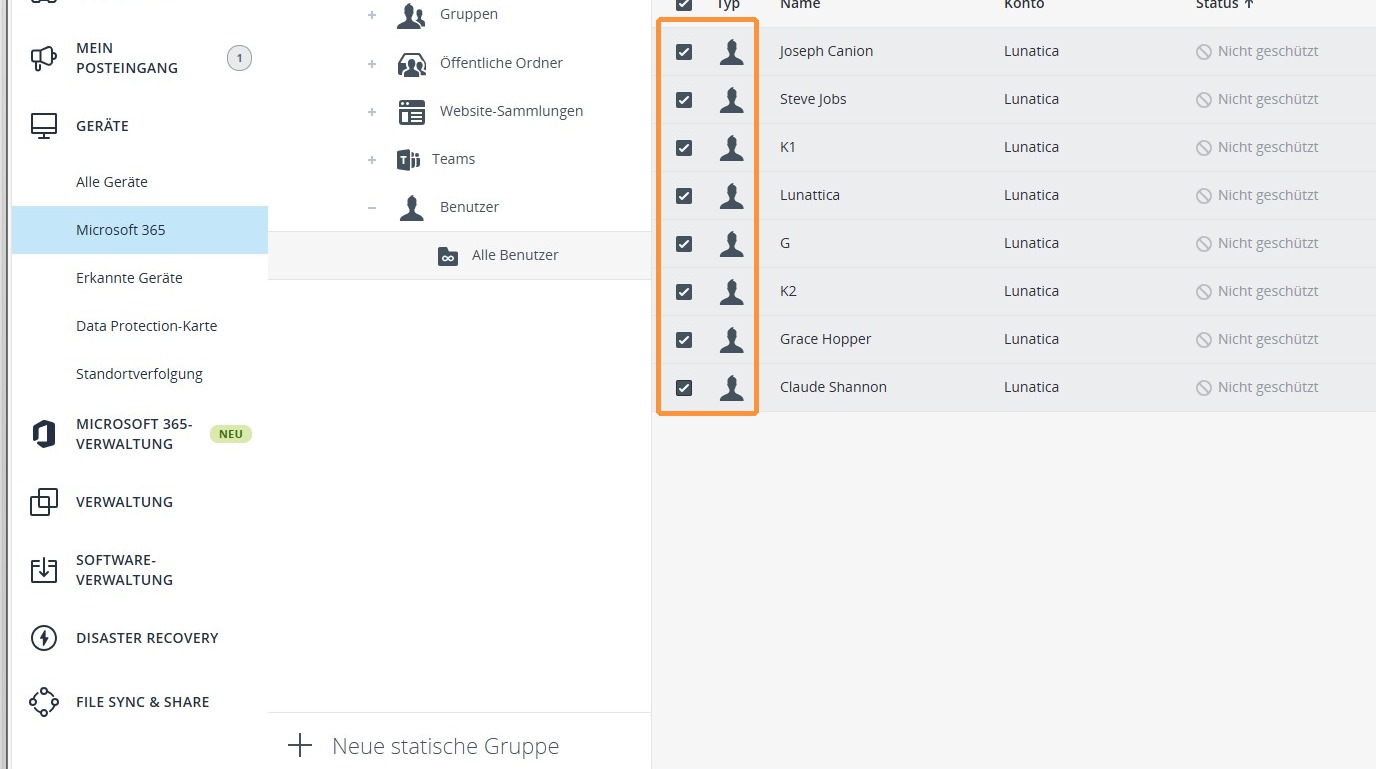
1. Wählen Sie die zu sichernden Benutzer oder Objekte aus, die in das Gruppen Backup aufgenommen werden sollen.
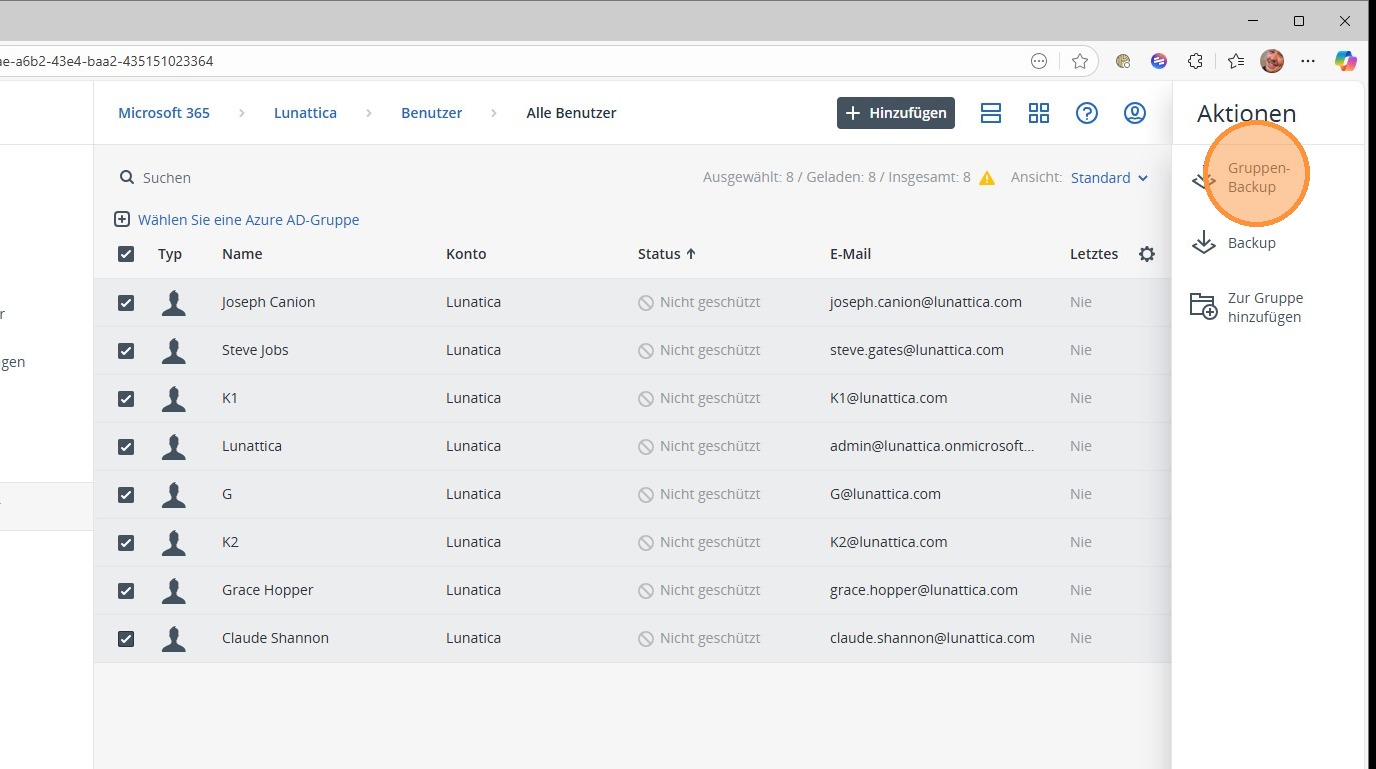
2. Wählen Sie Gruppen Backup aus, um für die ausgewählten Benutzer oder Objekte ein gemeinsames Backup zu erstellen.
3. Sie können dem Gruppen Backup einen passenden Titel vergeben, um es klar zu identifizieren und übersichtlich zu verwalten.
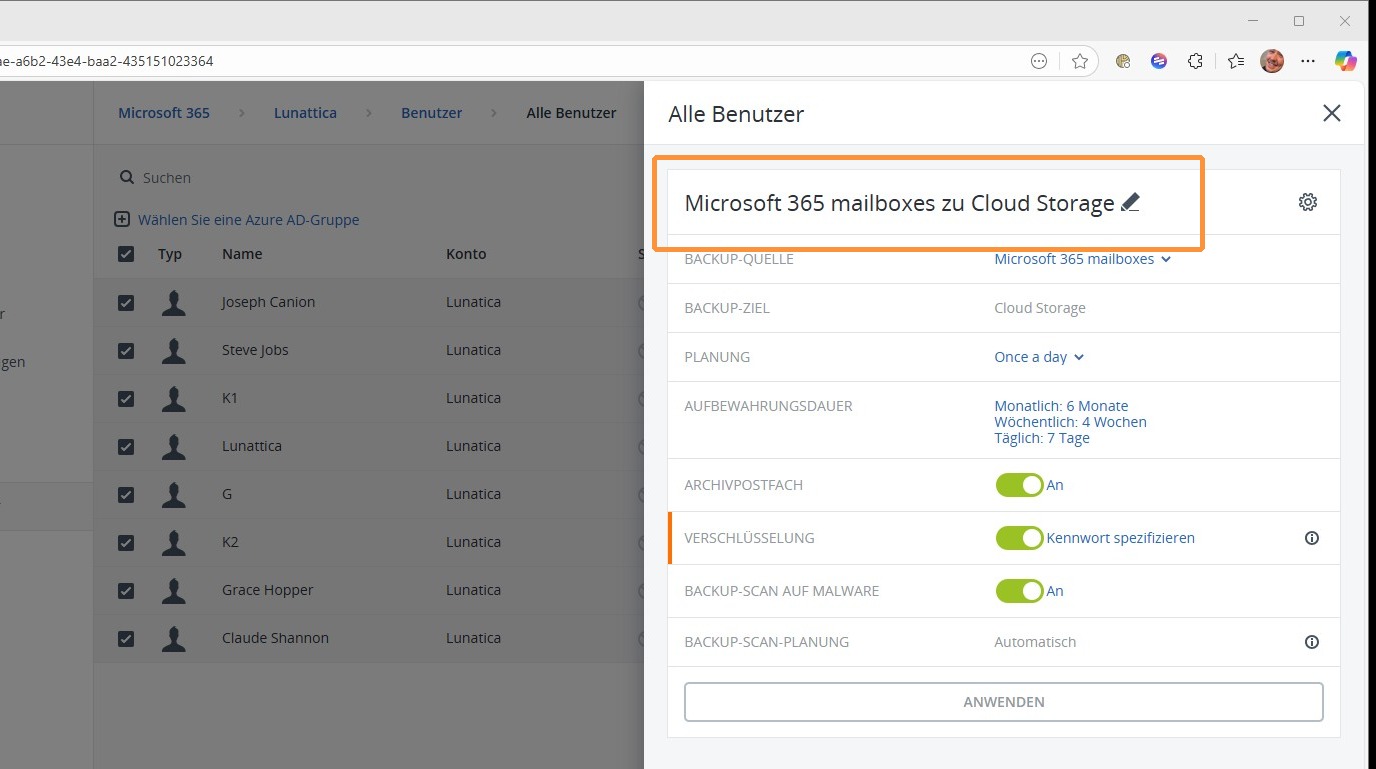
4. Nun können Sie zwischen zwei Backup Typen wählen, Microsoft 365 Mailboxes oder OneDrive. Es kann jeweils nur ein Typ ausgewählt werden. Sollen beide Bereiche gesichert werden, muss dafür ein zusätzlicher separater Backup Plan erstellt werden.
Auch wenn beide Bereiche gesichert werden, wird dafür lediglich eine Microsoft 365 Seat Lizenz pro Benutzer benötigt.
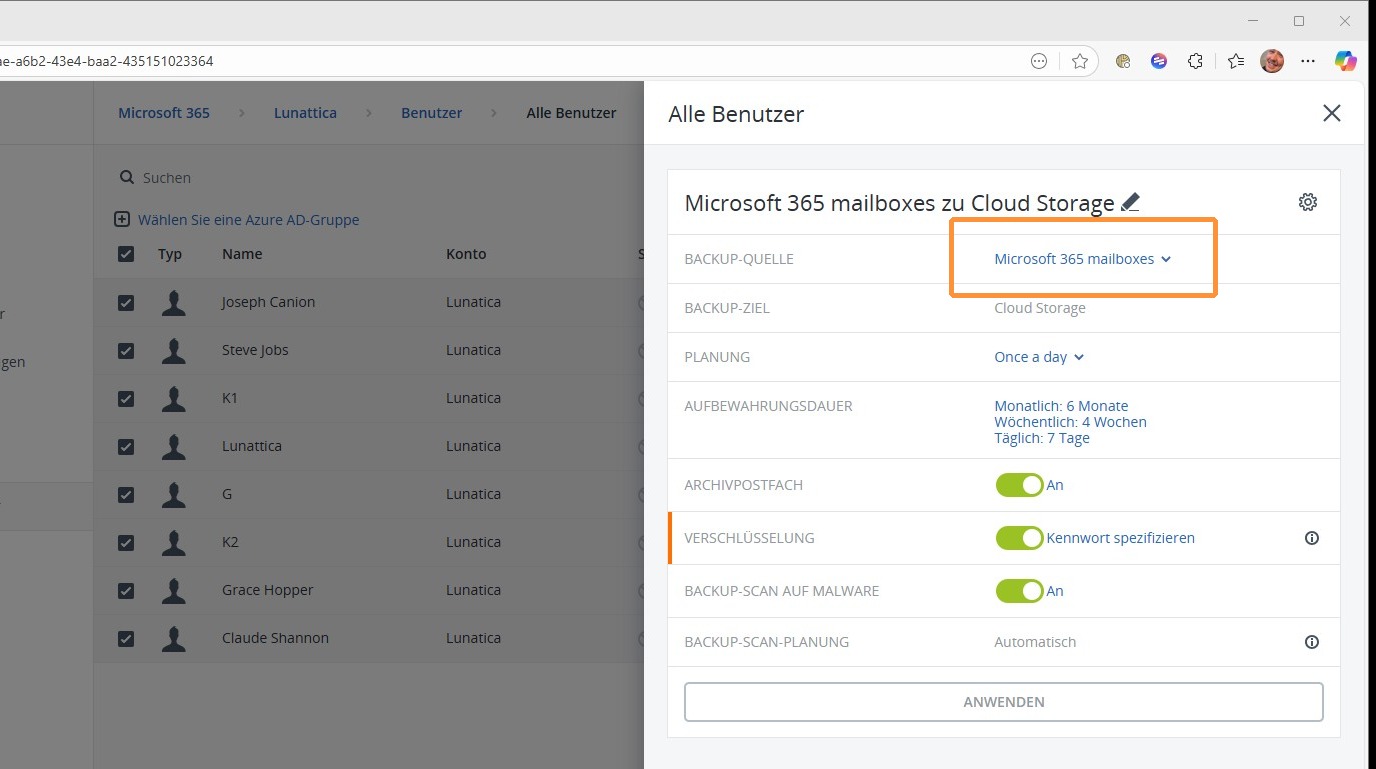
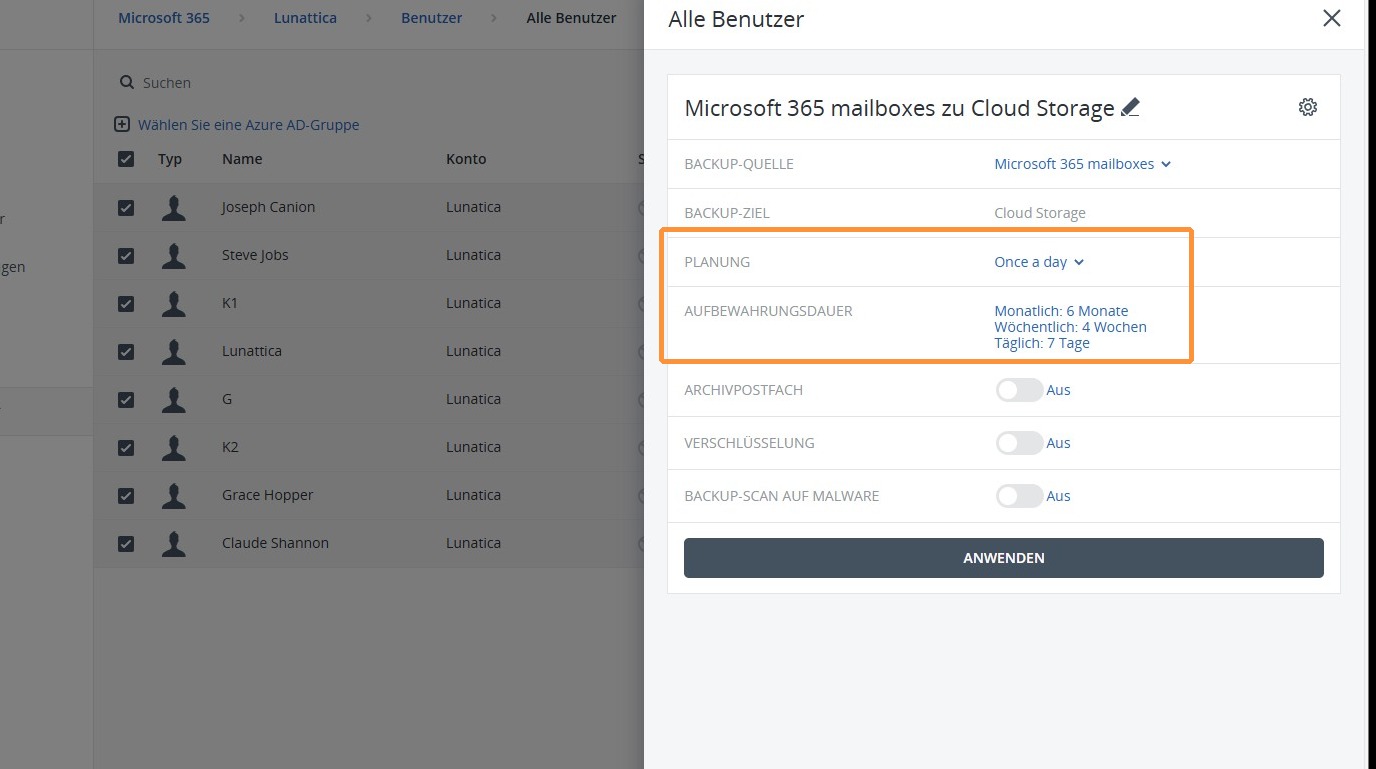
5. Nun können Sie festlegen, wie häufig ein Backup erstellt wird und wie lange die Sicherungen aufbewahrt werden sollen.
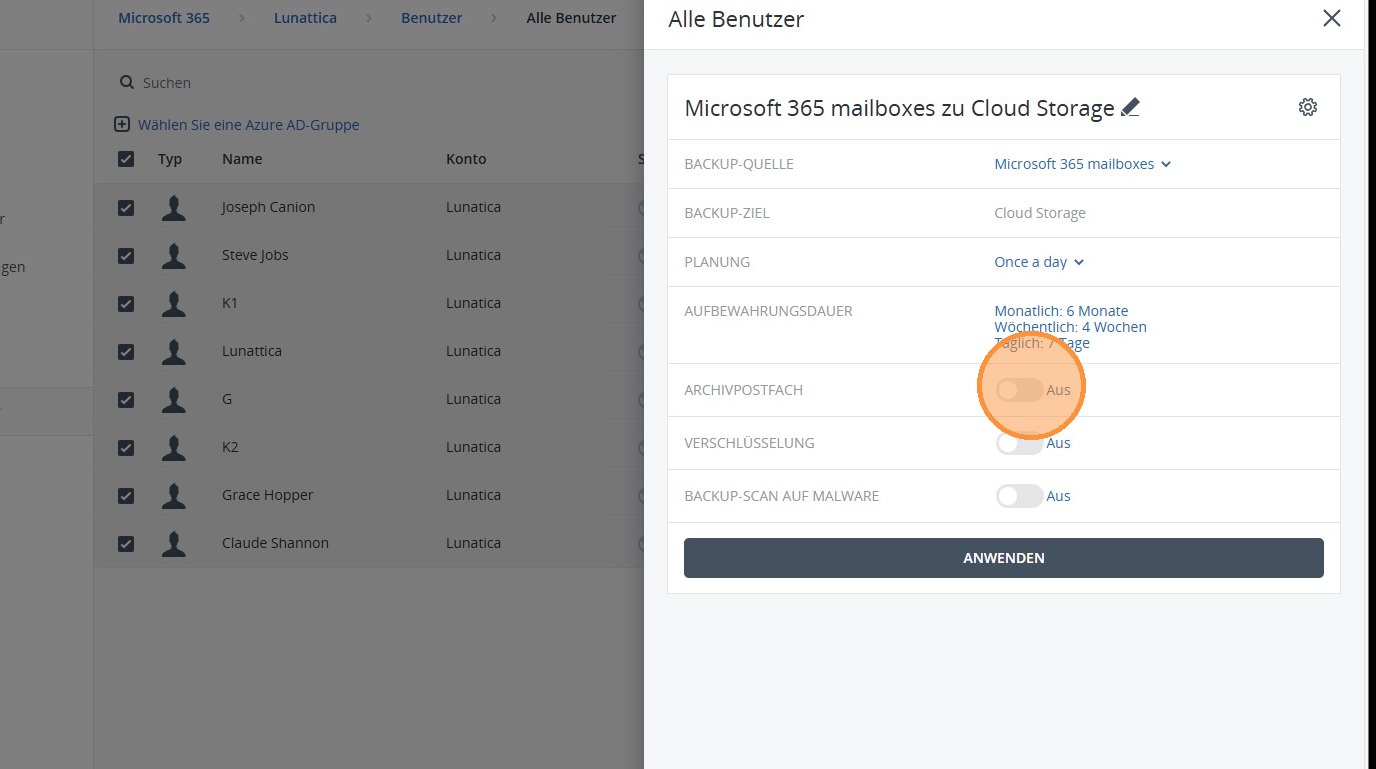
6. Zusätzlich können Sie festlegen, ob Archivpostfächer ebenfalls gesichert werden sollen oder nicht.
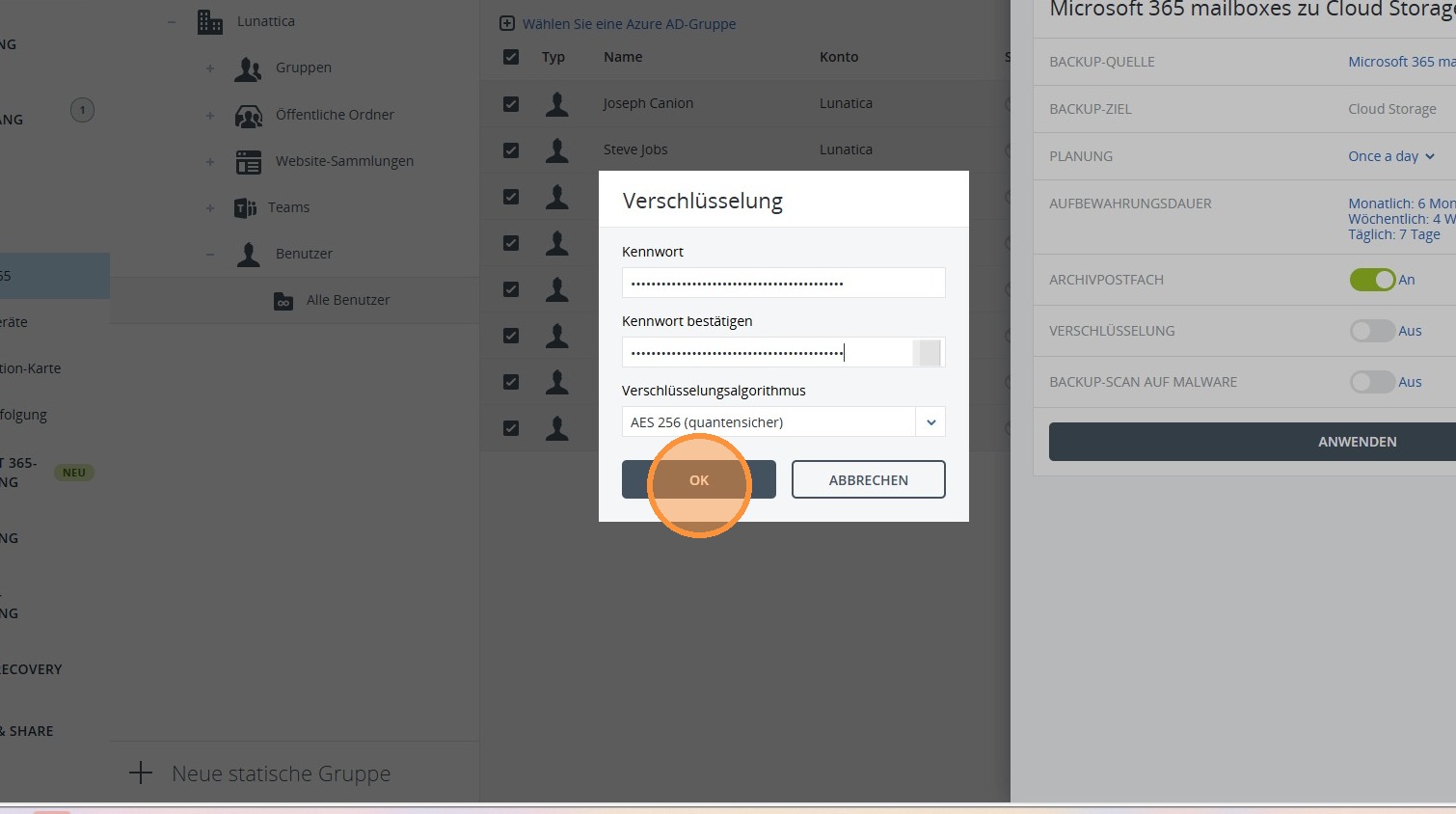
7. Unter Verschlüsselung können Sie für das Gruppen Backup eine Verschlüsselung aktivieren, um die gesicherten Daten zusätzlich zu schützen.
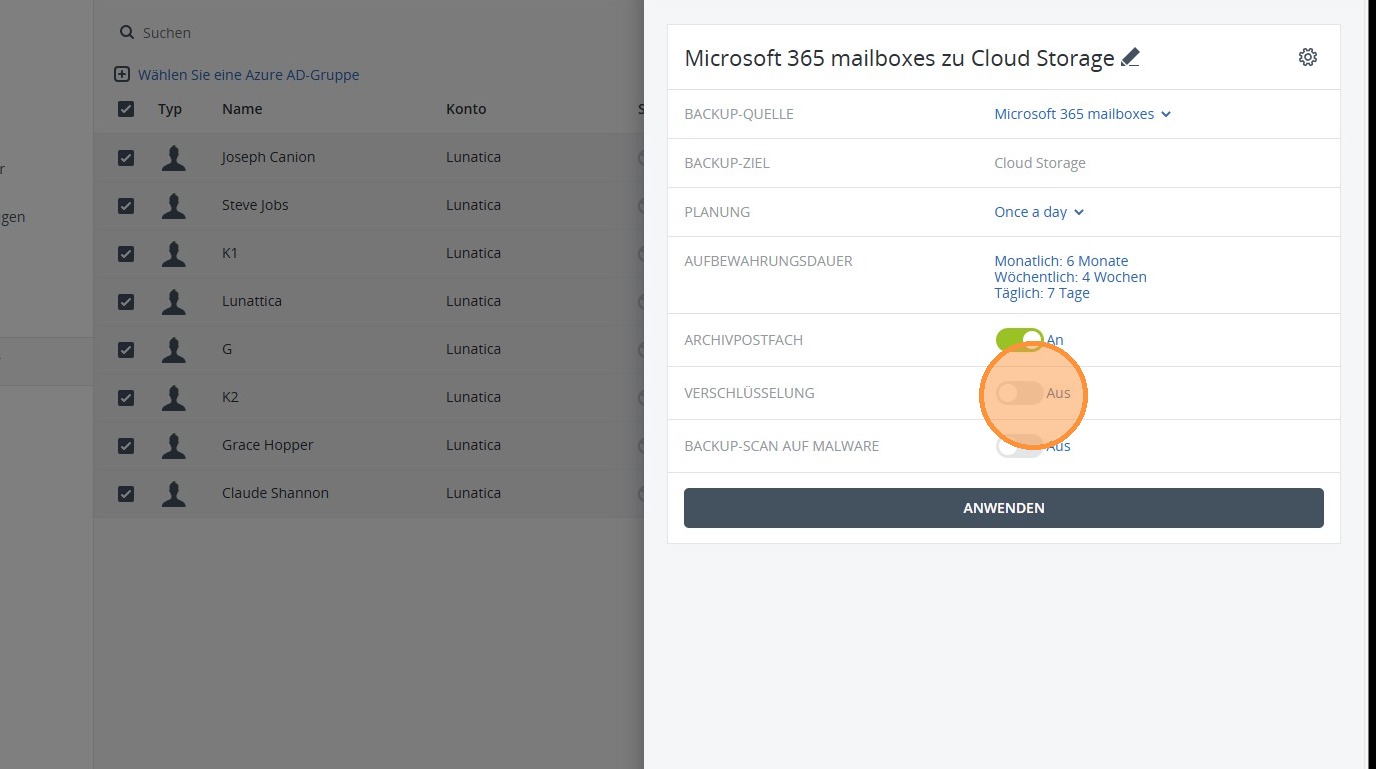
8. Wählen Sie als Verschlüsselungsart AES 256 und definieren Sie ein Passwort mit mindestens 45 Zeichen. Dies gewährleistet ein hohes Sicherheitsniveau für Ihre gesicherten Daten.
9. Zusätzlich können Sie aktivieren, dass Mailbox Backups auf Malware gescannt werden. Dies bietet eine weitere Sicherheitsebene und hilft dabei, schädliche Inhalte frühzeitig zu erkennen.
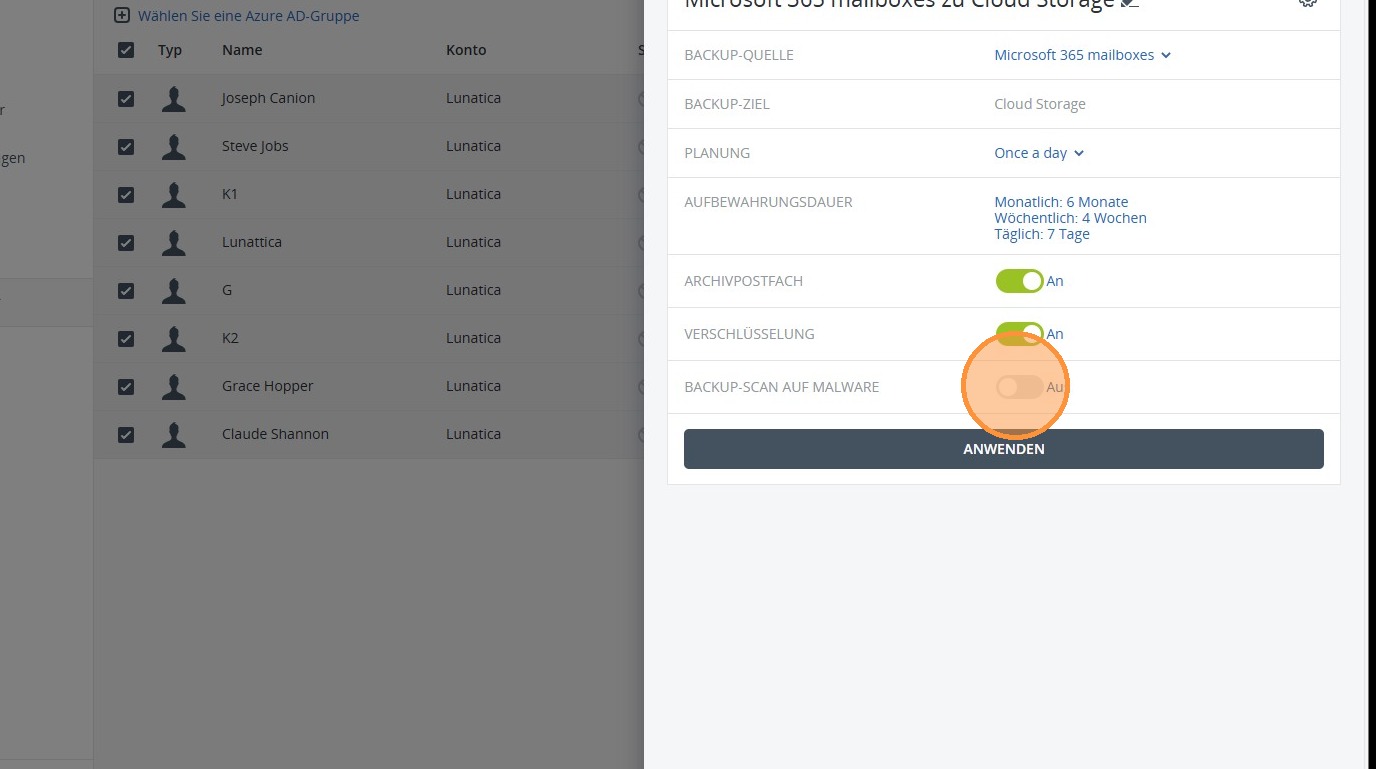
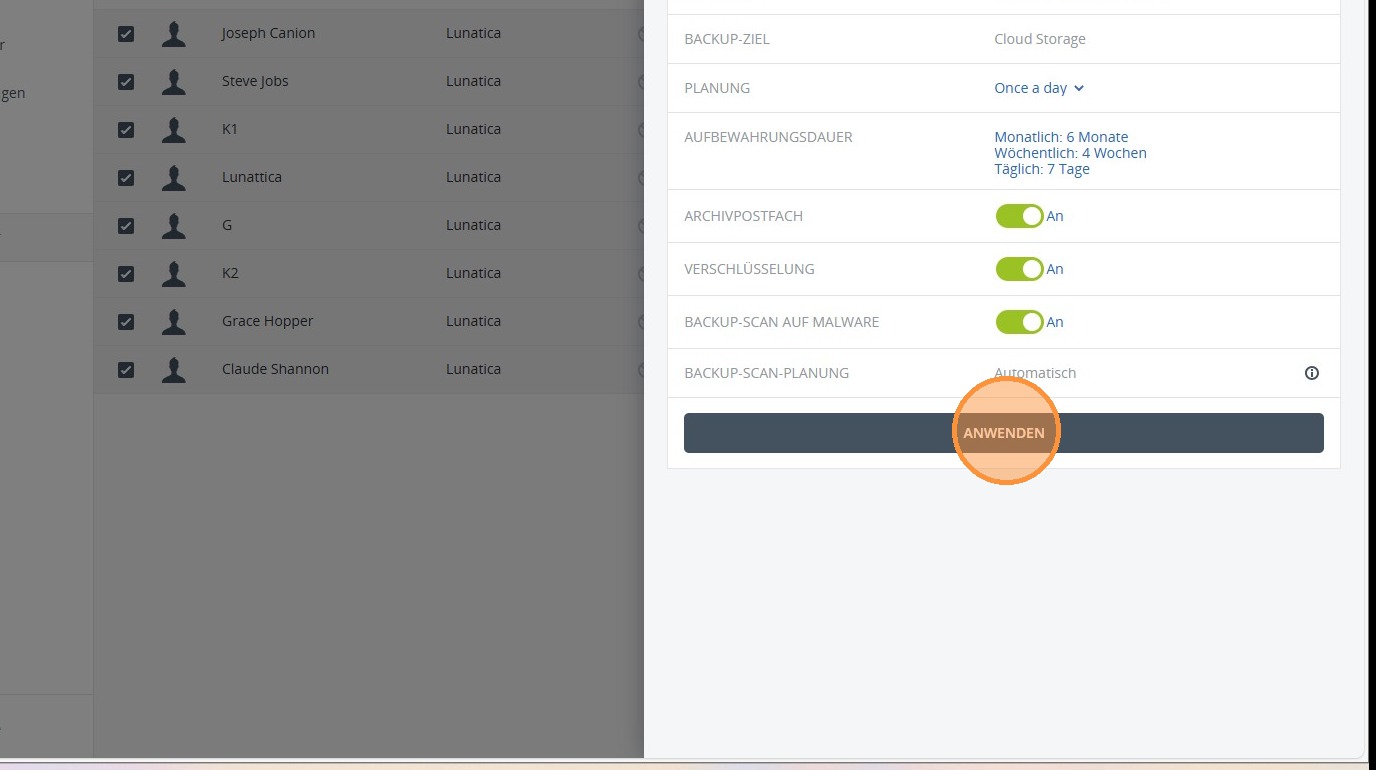
10. Anschliessend klicken Sie auf Anwenden und das Backup wird für die ausgewählten Benutzer oder Objekte erstellt und gemäss den definierten Einstellungen geplant.