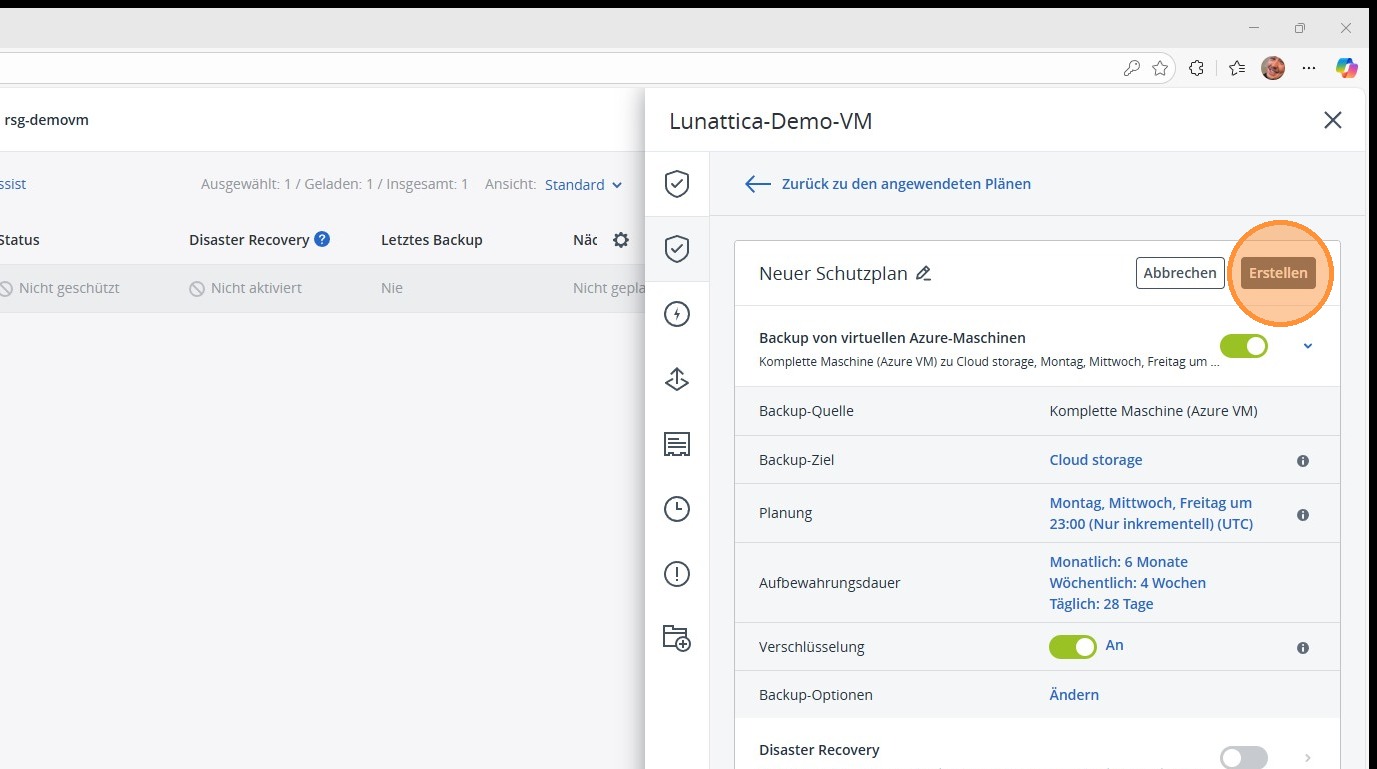
In diesem Abschnitt erfahren Sie, wie ein Backupplan für eine einzelne Azure Virtual Machine erstellt wird. Dabei legen Sie fest, wie häufig die Sicherung ausgeführt wird und wie lange die Backups aufbewahrt werden, um Ihre virtuelle Maschine zuverlässig zu schützen.
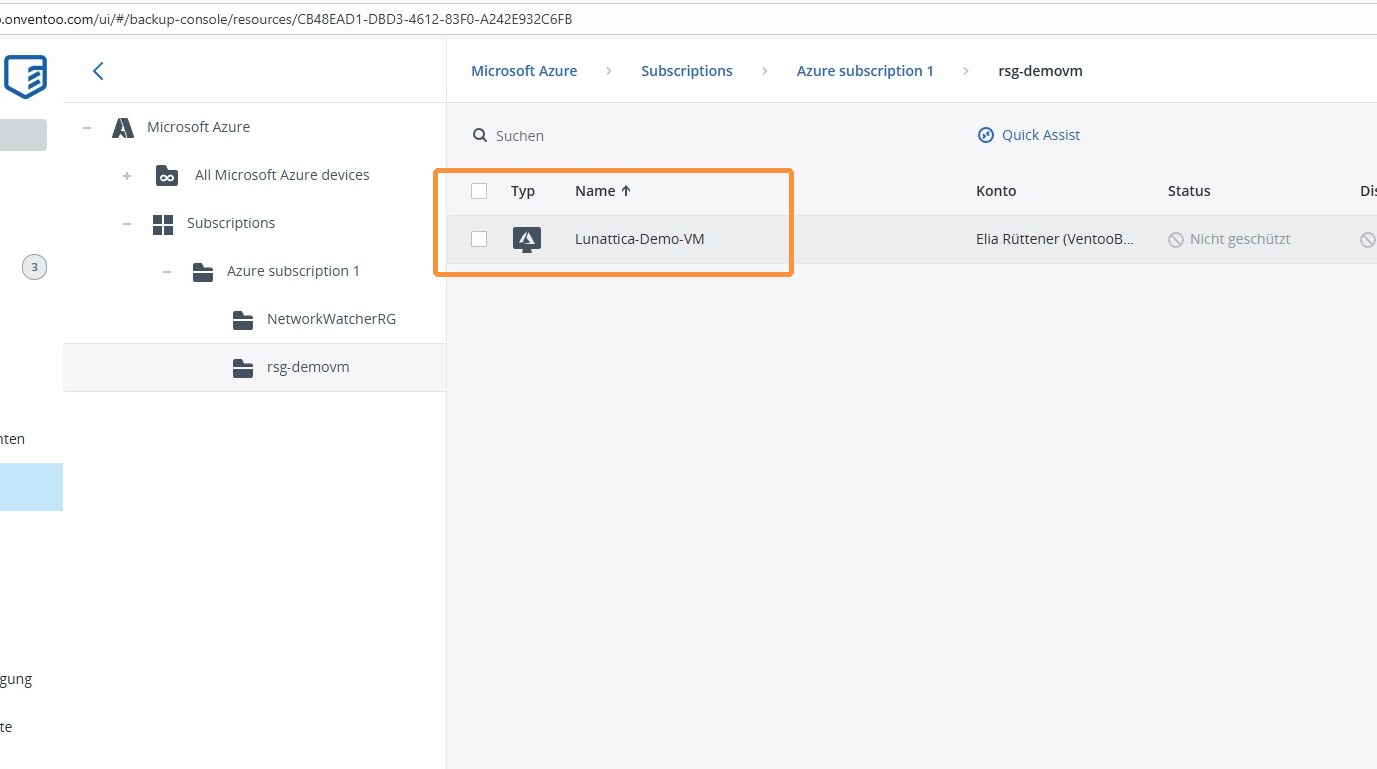
1. Wählen Sie die zu sichernde virtuelle Maschine aus. Sie können auch mehrere virtuelle Maschinen gleichzeitig auswählen und das Backup als Gruppen Backup definieren.
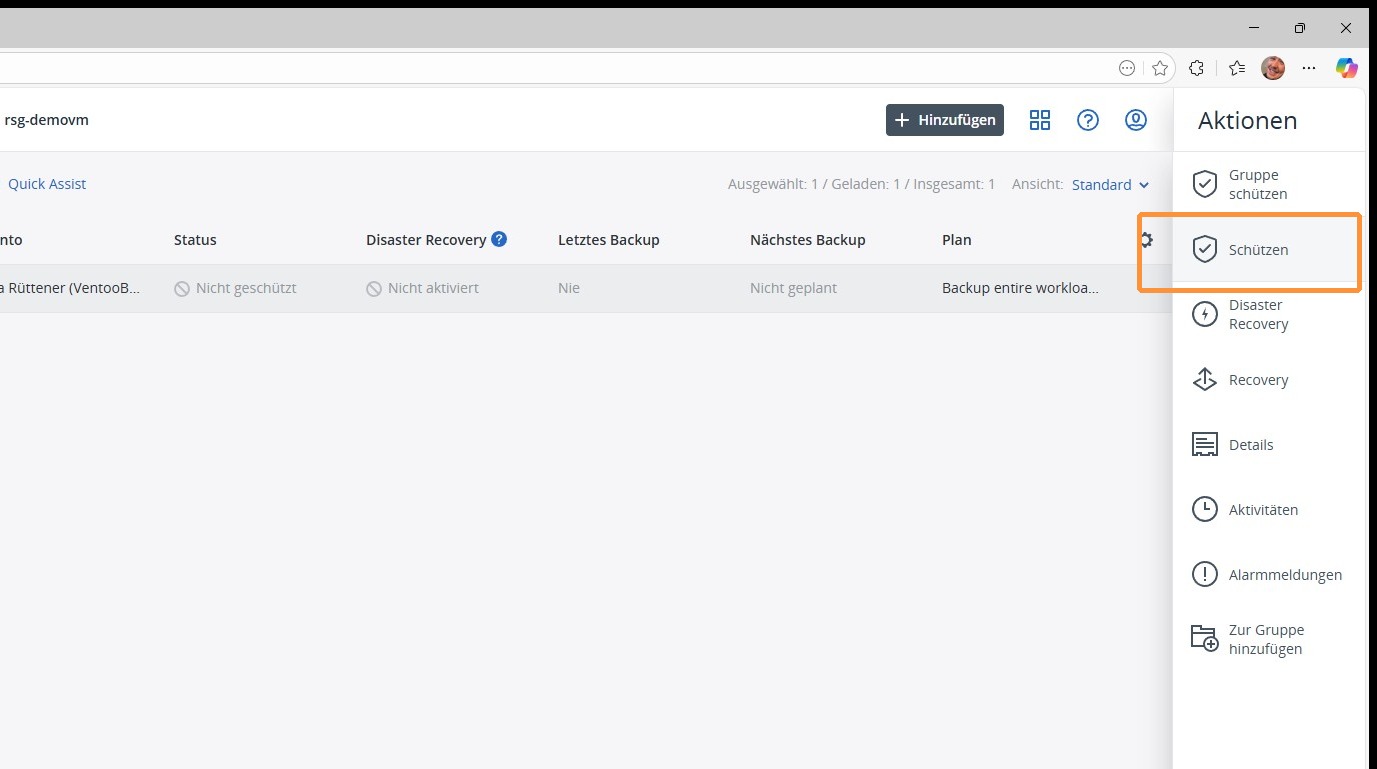
2. Rechts können Sie nun Schützen oder Gruppe schützen auswählen, je nachdem ob Sie eine einzelne virtuelle Maschine oder mehrere gleichzeitig absichern möchten.
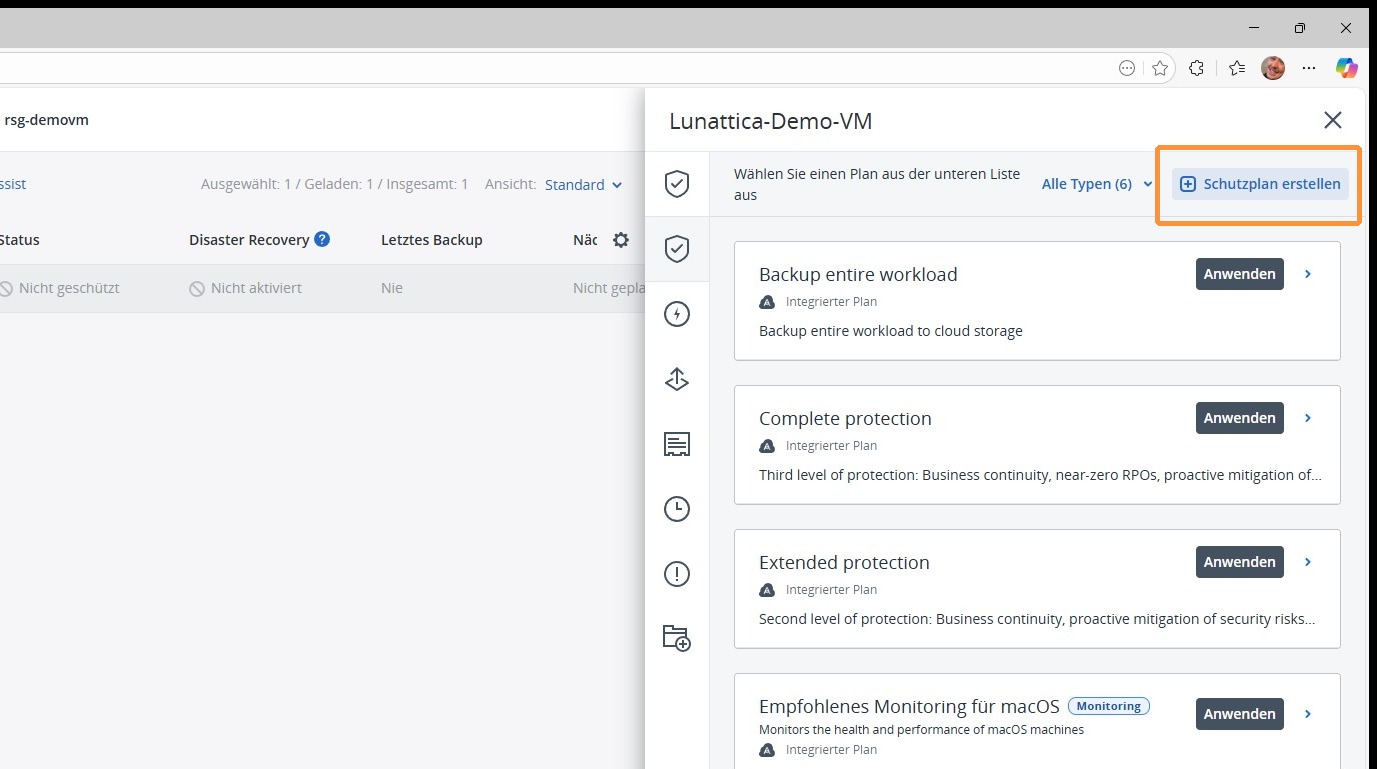
3. Sie können nun entweder ein vorgefertigtes Backup auswählen, zum Beispiel Complete Protection oder Extended Protection. Zusätzlich haben Sie die Möglichkeit, Monitoring zu aktivieren. Durch Anwählen des Pfeils auf der rechten Seite können Sie die einzelnen Punkte im Detail prüfen und so entscheiden, welche Konfiguration am besten zu Ihren Anforderungen passt.
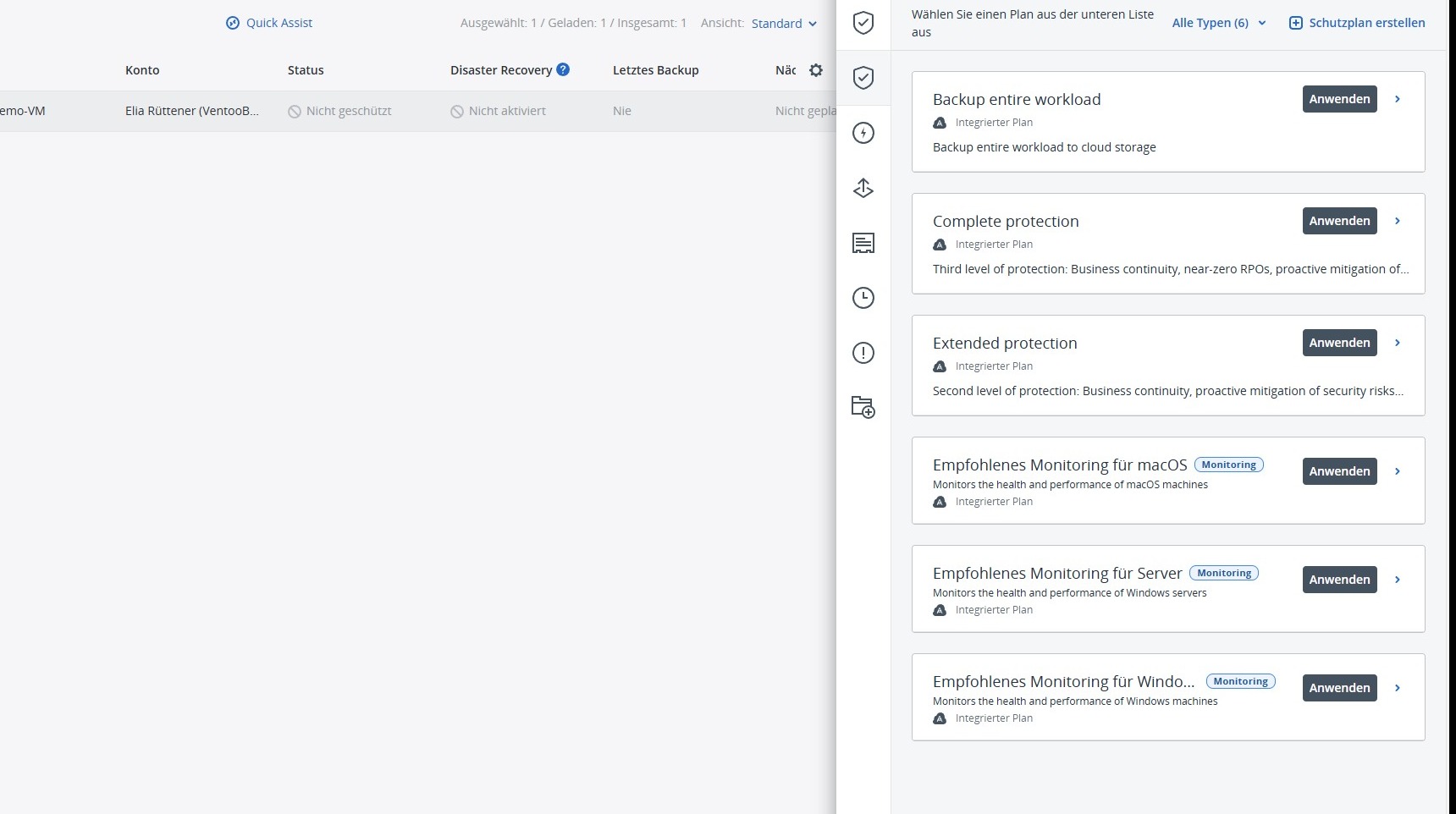
4. Falls Sie keinen vorgefertigten Plan auswählen möchten, können Sie selbstverständlich auch einen eigenen Backup Plan erstellen und diesen individuell konfigurieren.
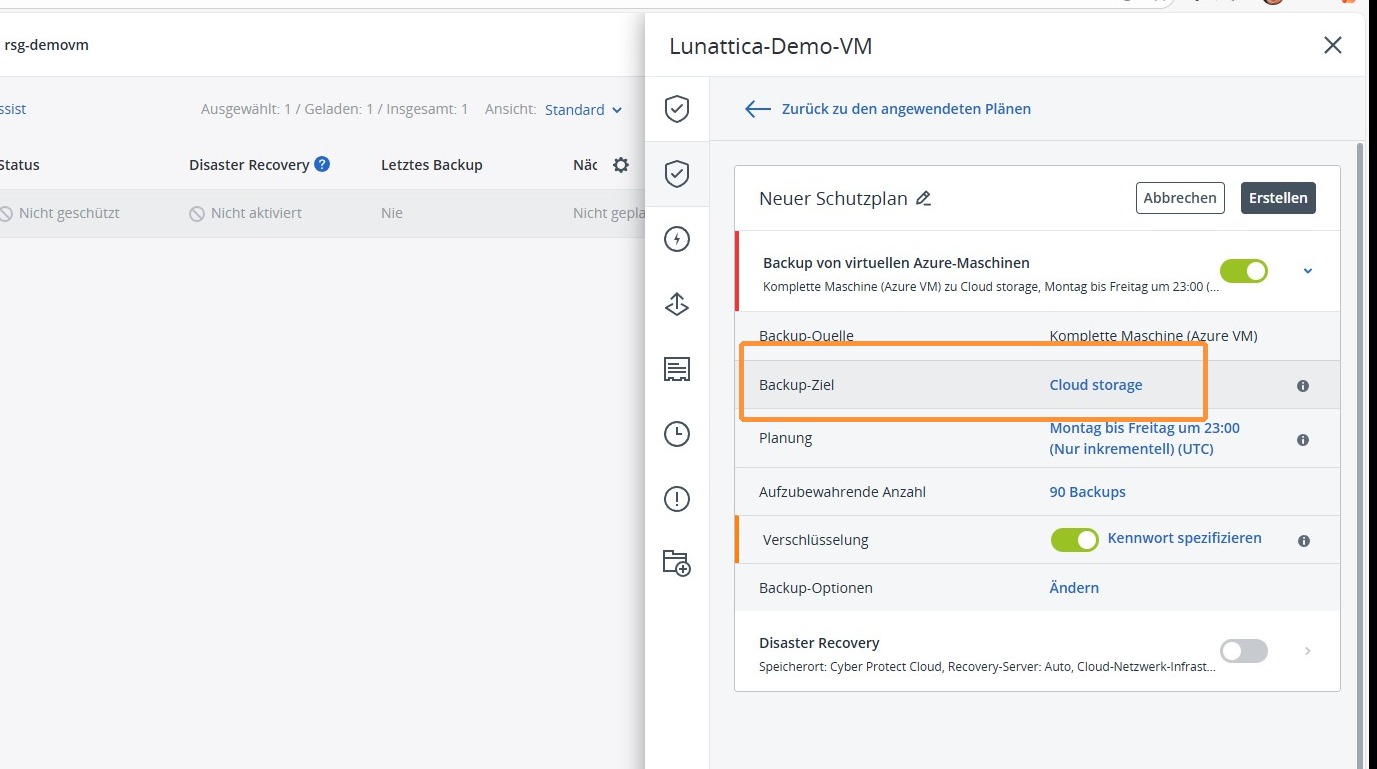
5. Haben Sie ein eigenes Backup Ziel definiert oder mehrere, können Sie diese unter Backup Ziel auswählen und entsprechend festlegen.
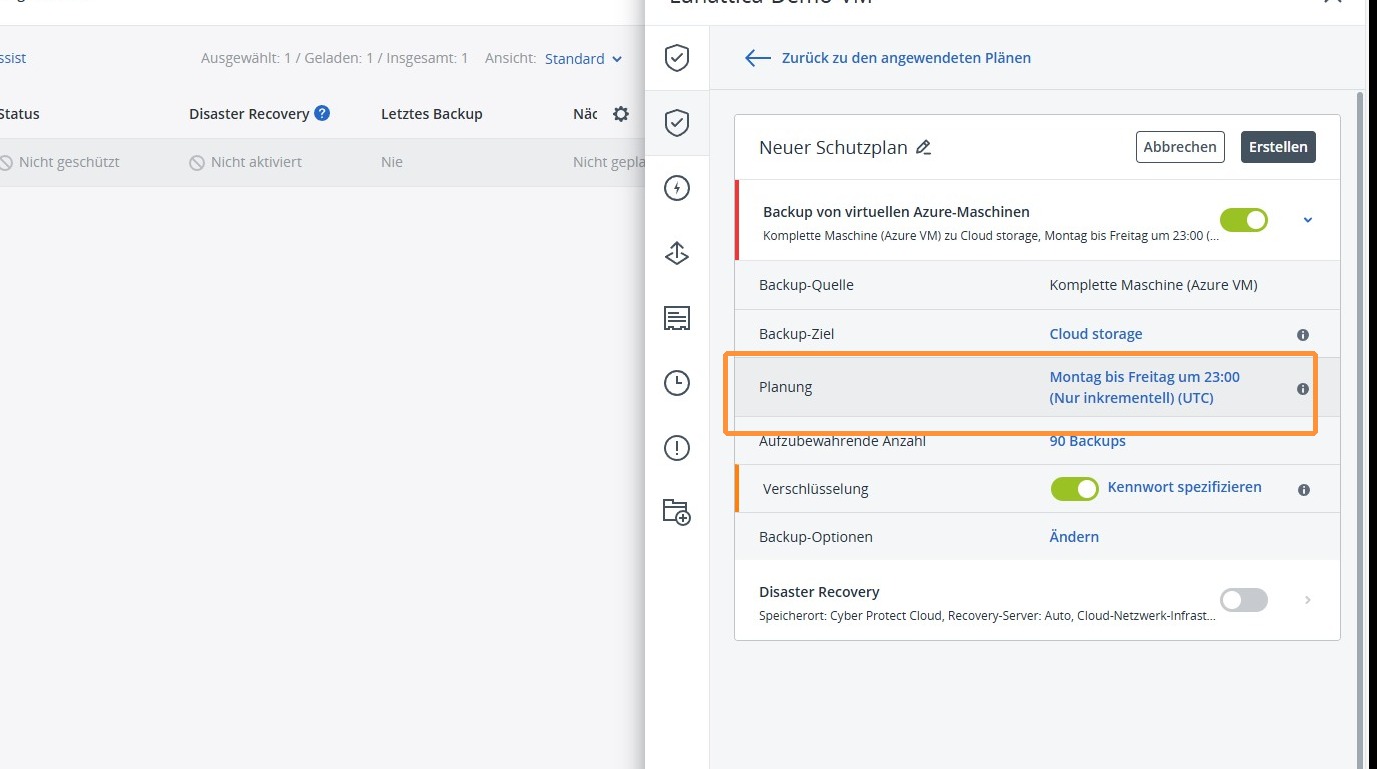
6. Unter Planung können Sie festlegen, wann die Backups erstellt werden sollen.
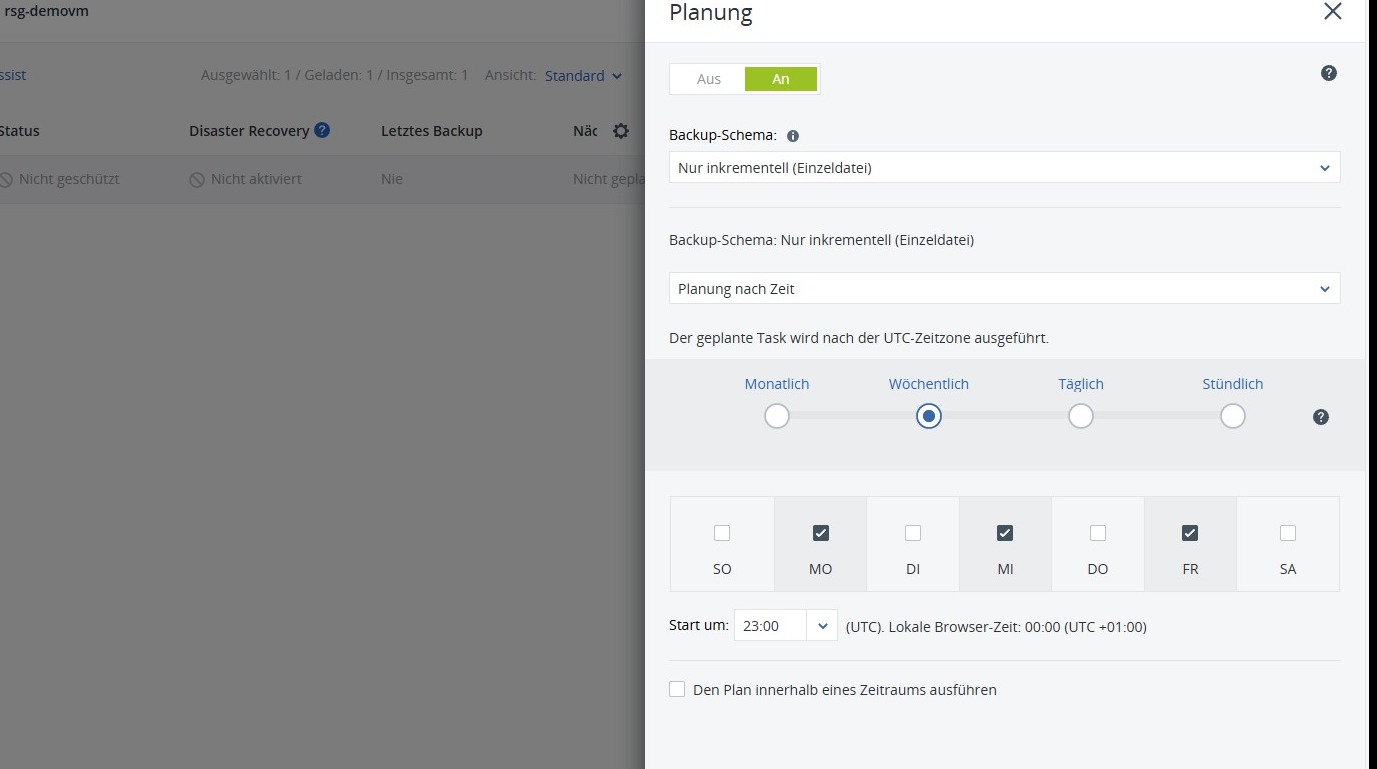
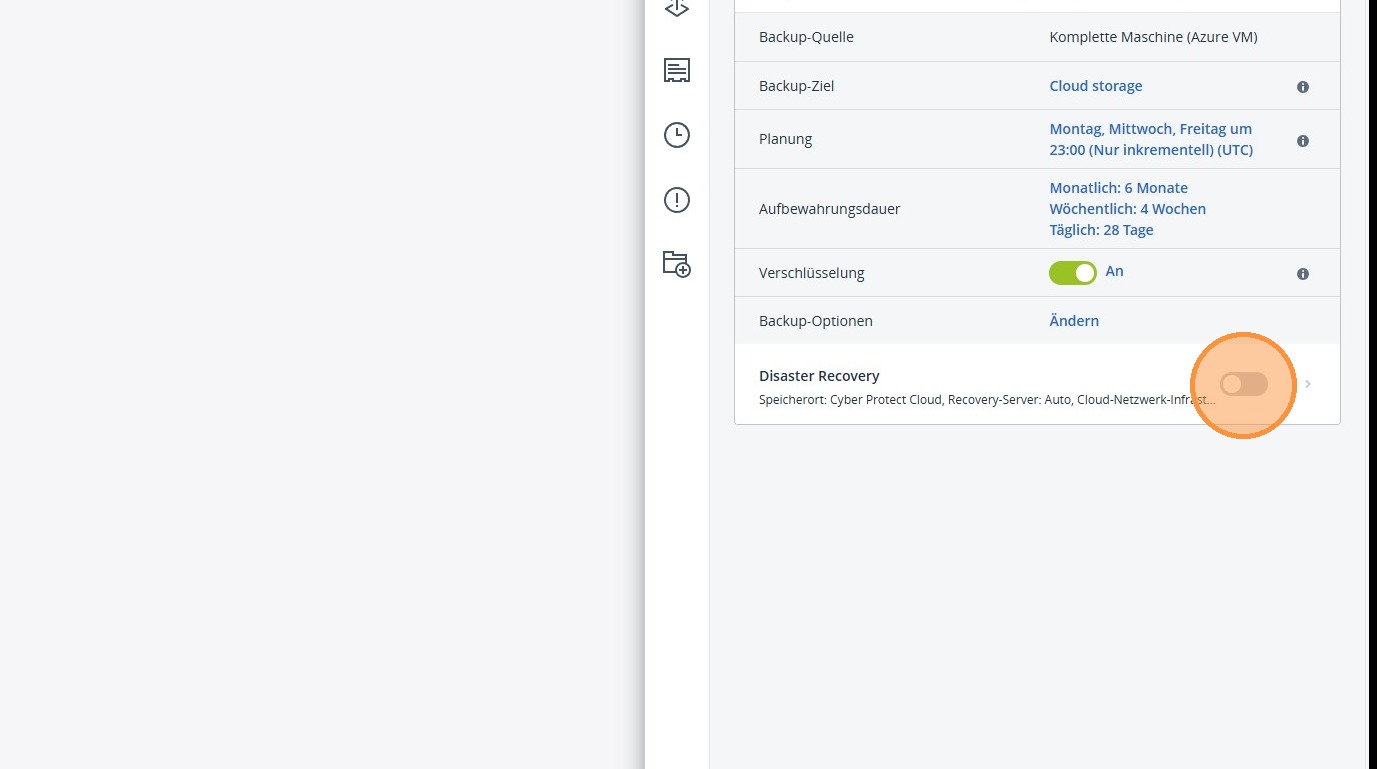
7. Definieren Sie hier, wie oft das Backup ausgeführt wird, an welchen Tagen es stattfindet und zu welchem Zeitpunkt die Sicherung erfolgen soll.
8. Nun können Sie festlegen, wie viele Backups aufbewahrt werden sollen.
Bitte beachten Sie, dass sich die Anzahl der aufbewahrten Backups direkt auf die Speicherauslastung und damit auch auf die effektiven Kosten der Datensicherung auswirkt.
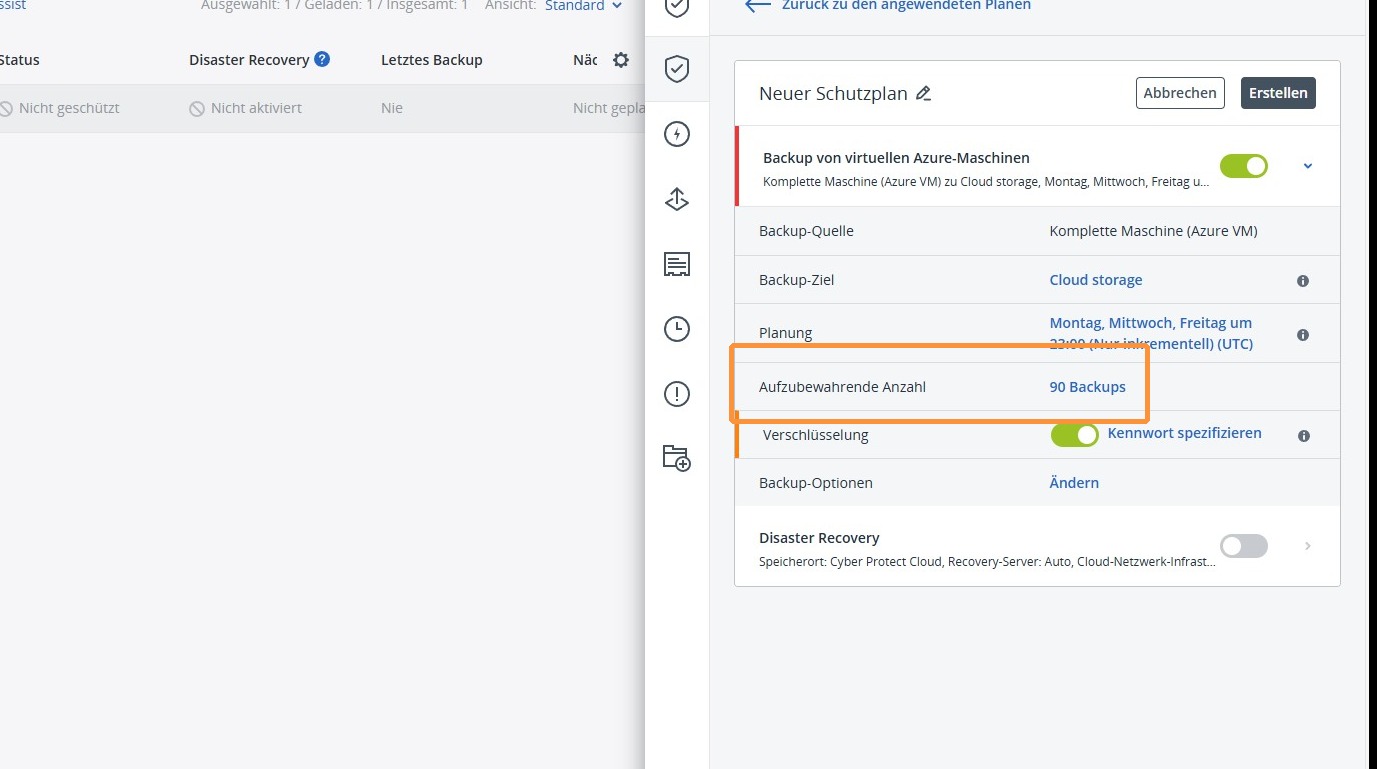
9. Sie haben hier verschiedene Varianten zur Auswahl. Die Aufbewahrung kann nach dem Alter der Backups, nach der Anzahl der Backups, nach der Gesamtgrösse der Backups oder unbegrenzt definiert werden.
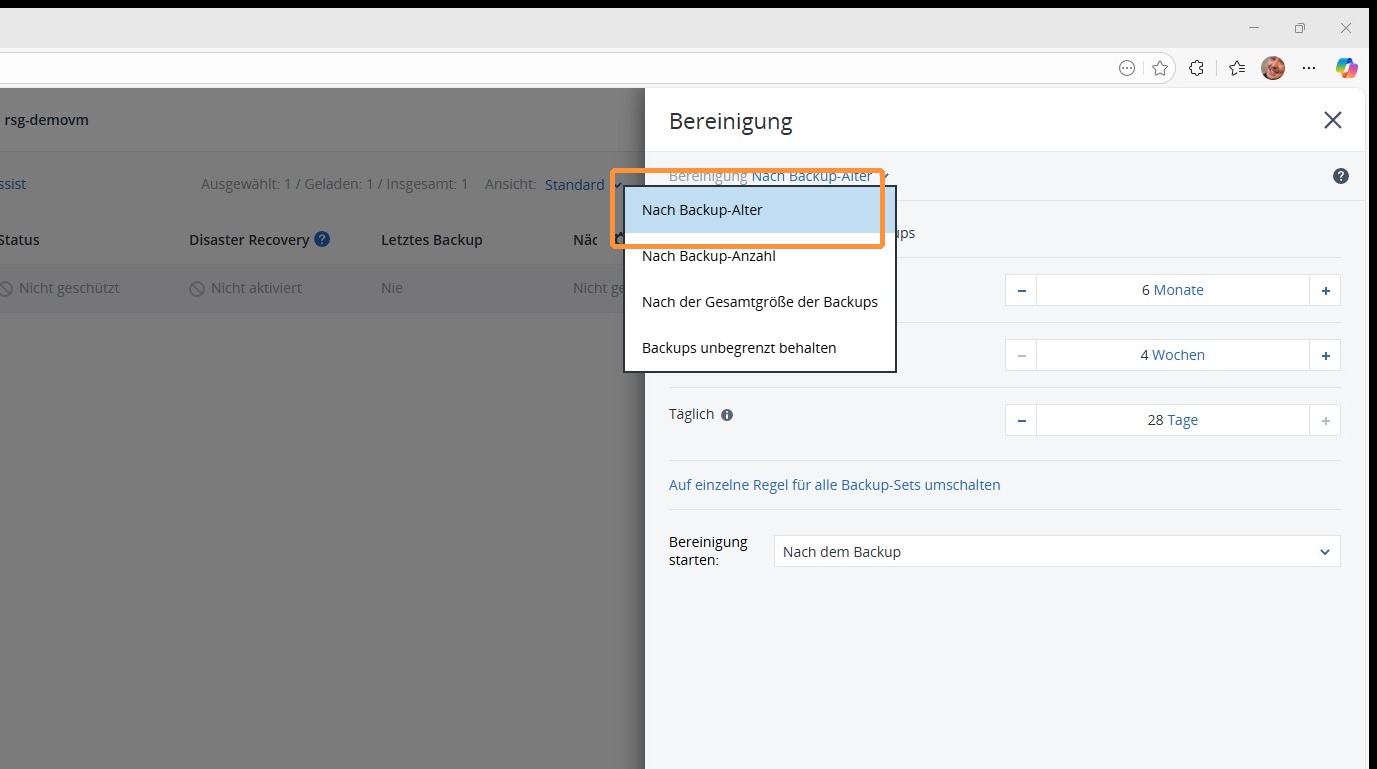
10. Wenn Sie die Aufbewahrung nach dem Alter der Backups festlegen, können Sie definieren, wie viele monatliche, wöchentliche und tägliche Backups aufbewahrt werden, bevor diese automatisch gelöscht werden.
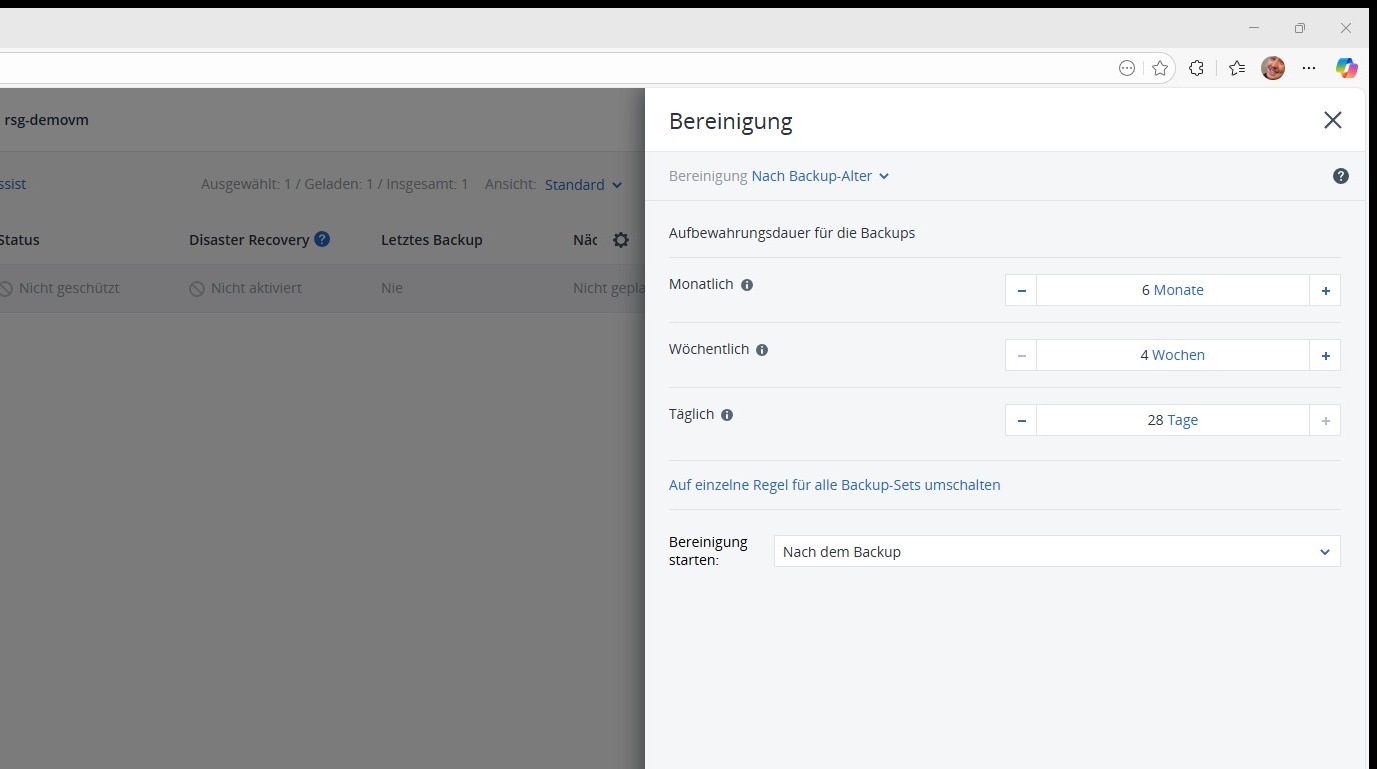
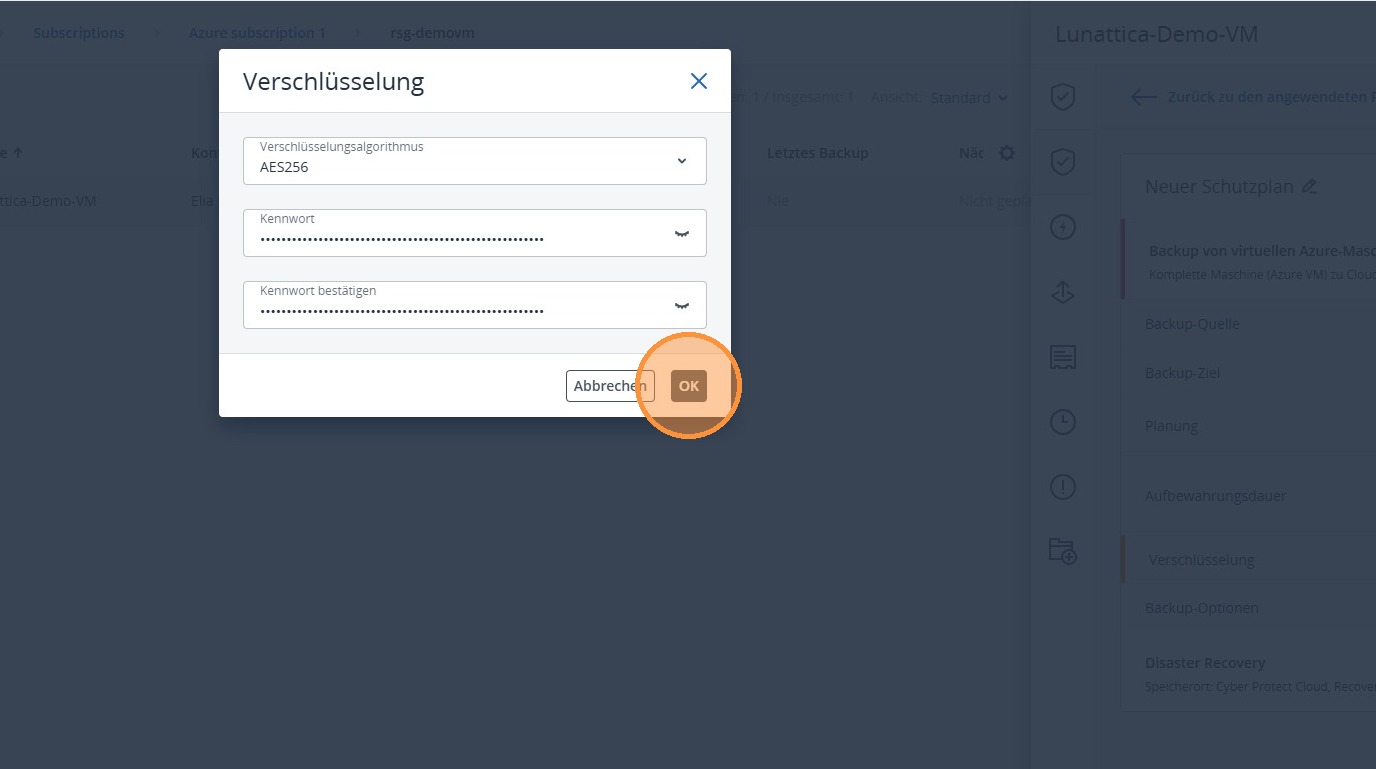
11. Unter Verschlüsselung haben Sie die Option, die Backups zusätzlich zu verschlüsseln, um die gesicherten Daten vor unbefugtem Zugriff zu schützen.
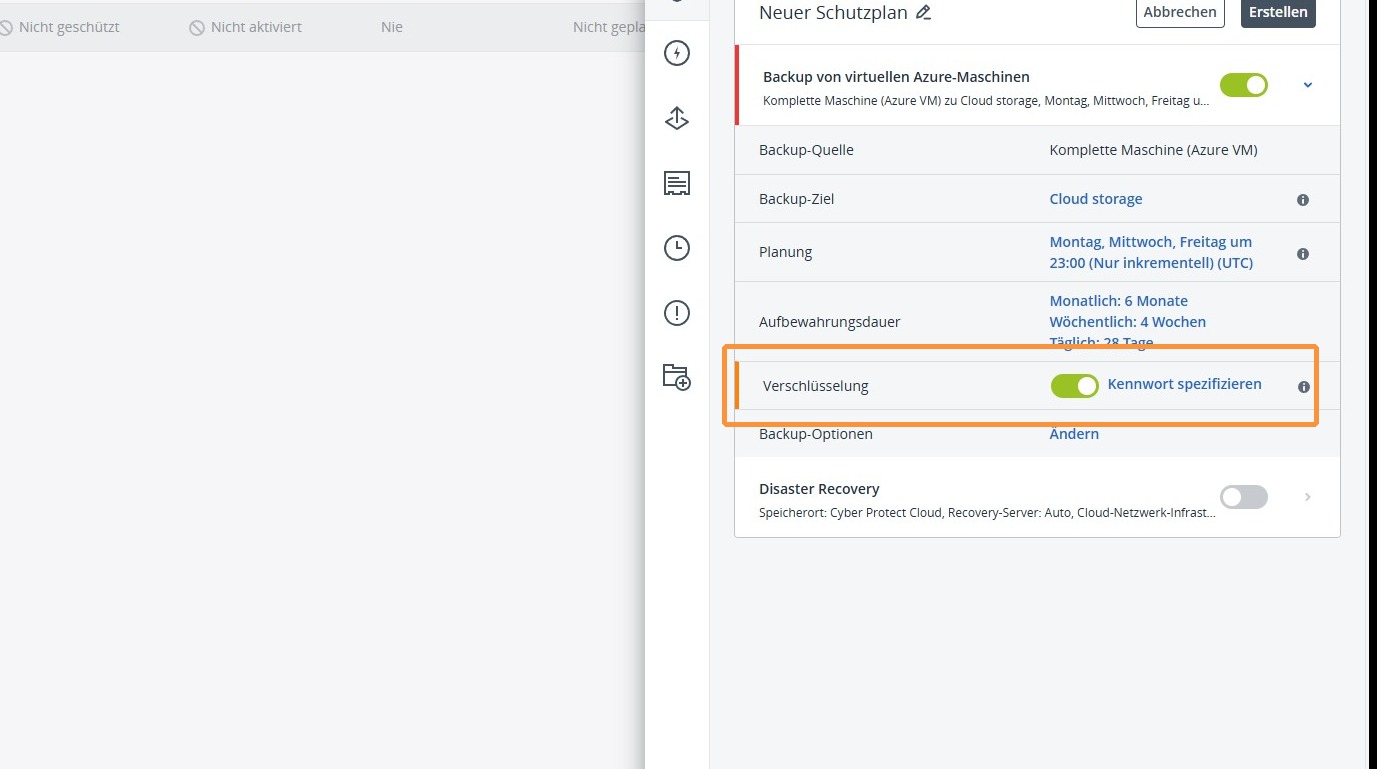
12. Wir empfehlen die Verwendung von AES 256 mit einem Passwort von mindestens 45 Zeichen. Alternativ können Sie die Verschlüsselungsart und das Passwort auch frei nach Ihren eigenen Sicherheitsanforderungen wählen.
13. Zusätzlich haben Sie die Möglichkeit, Disaster Recovery zu aktivieren. Diese Funktion ermöglicht es, Ihre virtuelle Maschine im Falle eines Totalausfalls schnell wieder in Betrieb zu nehmen. Dadurch werden Ausfallzeiten minimiert und der Geschäftsbetrieb kann rasch wieder aufgenommen werden, ohne eine vollständige Wiederherstellung abwarten zu müssen.
14. Anschliessend können Sie oben rechts den Backup Plan erstellen. Dieser wird danach automatisch gemäss den definierten Einstellungen ausgeführt.