Dieser Abschnitt baut auf der vorherigen Konfiguration auf und zeigt, wie Backups gezielt für einzelne Benutzer oder spezifische Objekte erstellt werden. So können Sicherungen individuell für Benutzer, Gruppen, Teams oder SharePoint Inhalte aktiviert und verwaltet werden, ohne den gesamten Tenant sichern zu müssen.
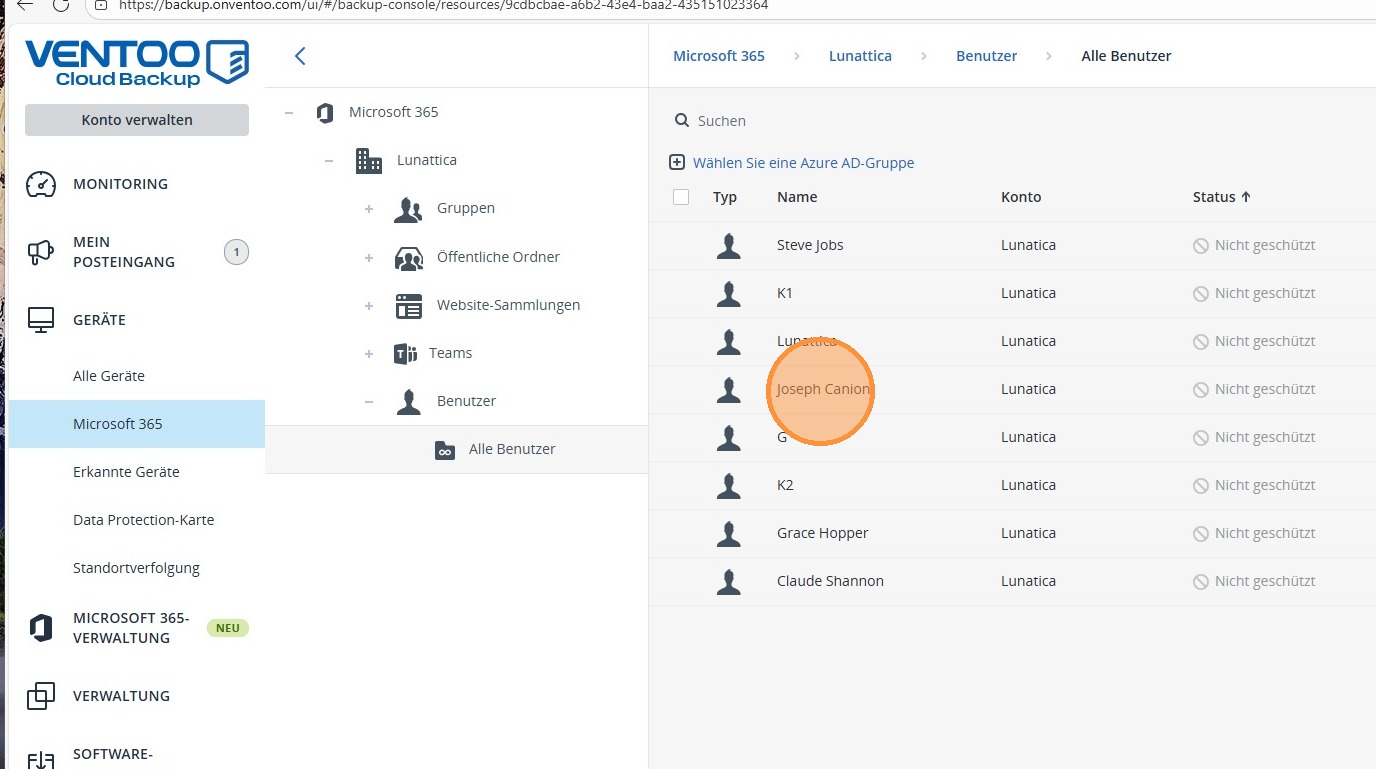
1. Navigieren Sie zu Microsoft 365, wählen Sie dort den Bereich Alle Benutzer aus und selektieren Sie anschliessend den Benutzer, der gesichert werden soll.
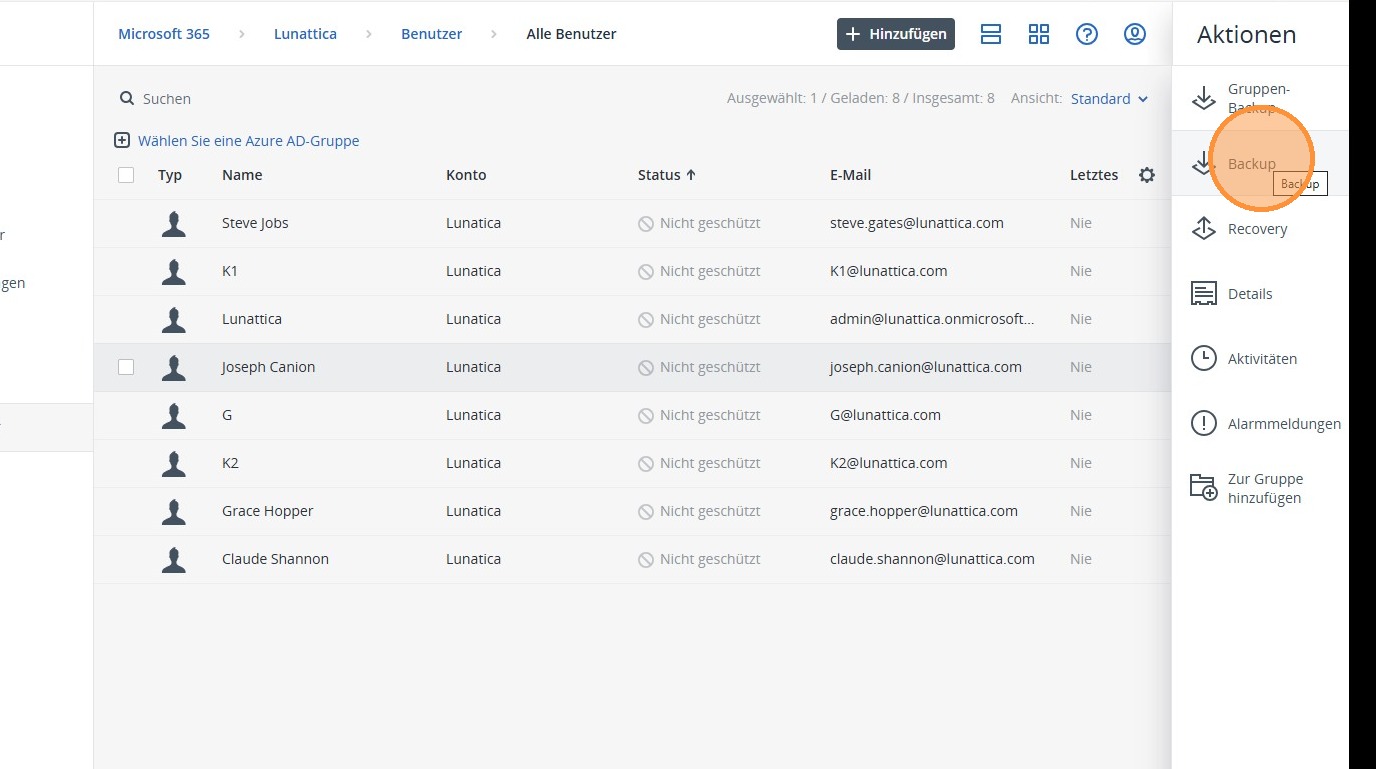
2. Klicken Sie anschliessend auf Backup, um die Sicherung für den ausgewählten Benutzer zu aktivieren.
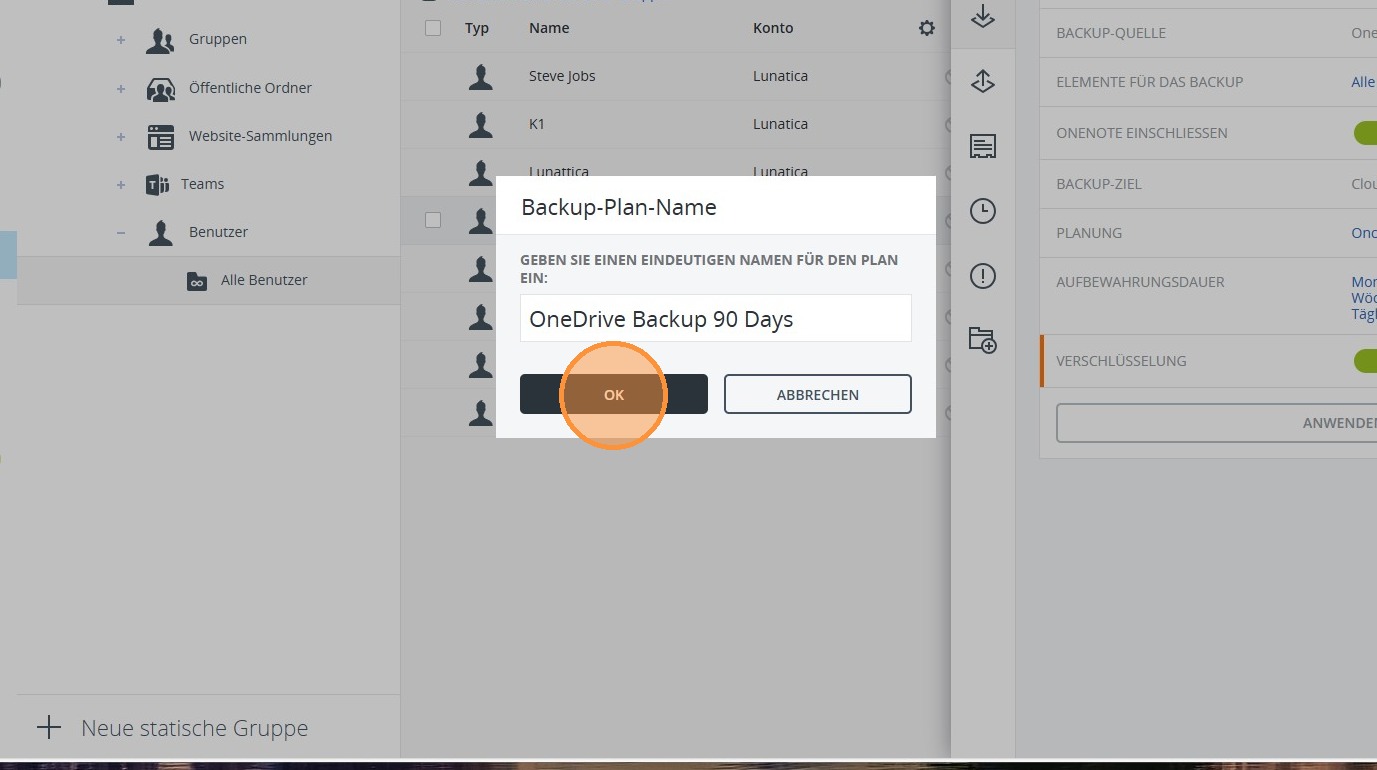
3. Hier können Sie dem Backup einen passenden Titel vergeben.
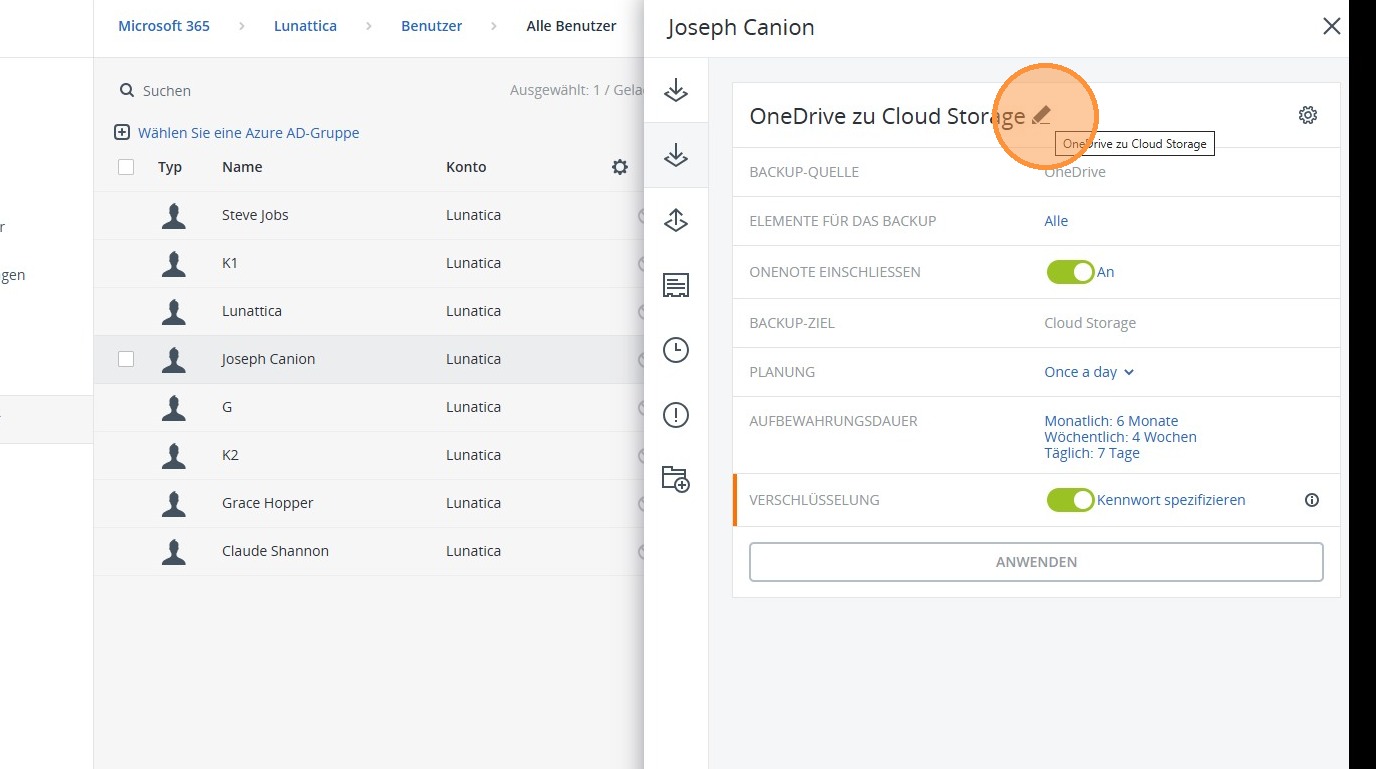
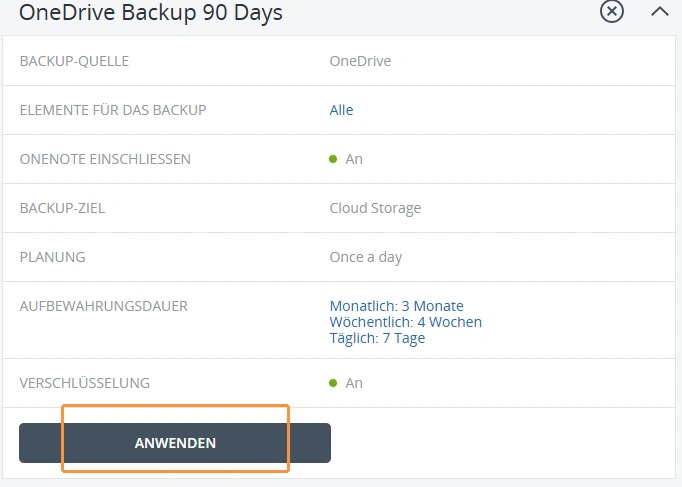
4. In unserem Fall handelt es sich um ein Backup für 90 Tage. Sie können frei gewählte Backup Namen verwenden, um jederzeit eine klare und übersichtliche Struktur zu behalten.
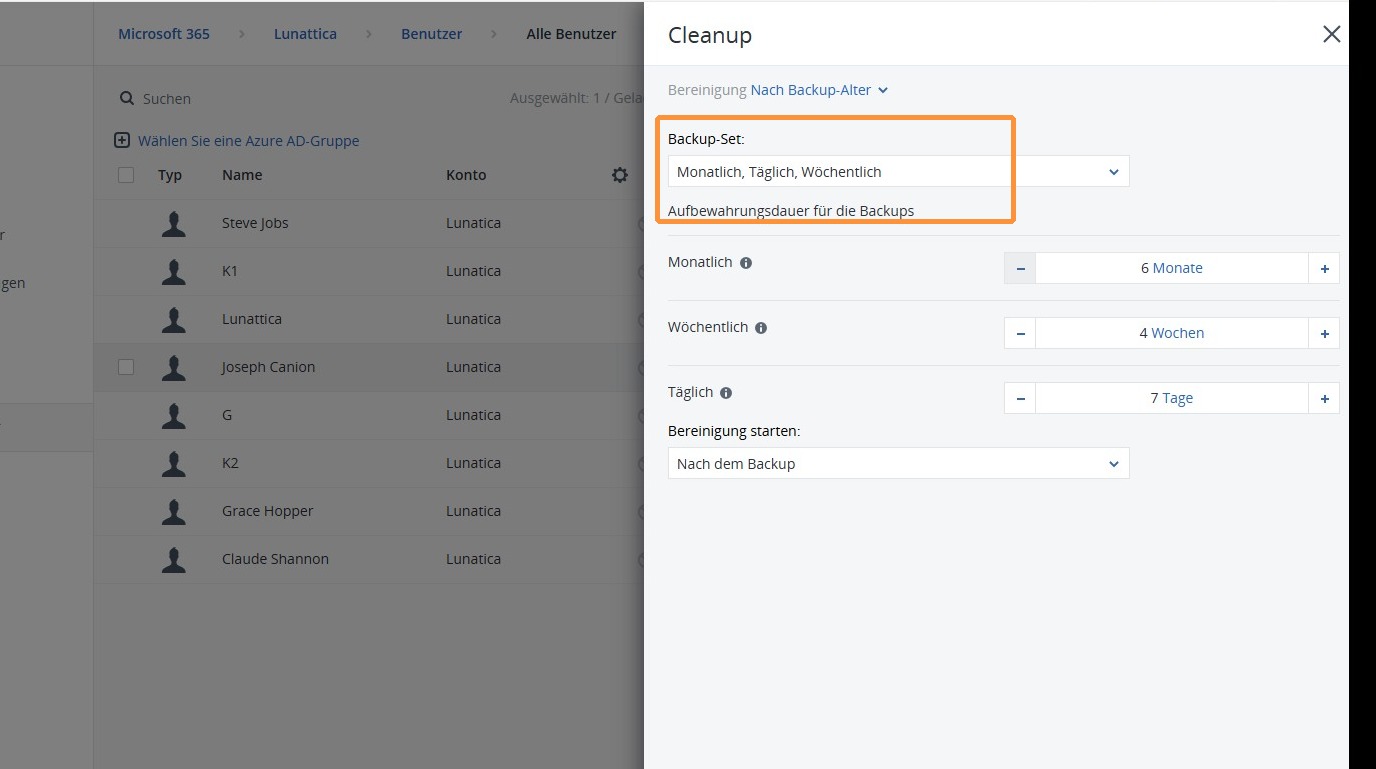
5. Nun definieren Sie die Backup Dauer und legen fest, wie lange die einzelnen Backups aufbewahrt werden sollen.
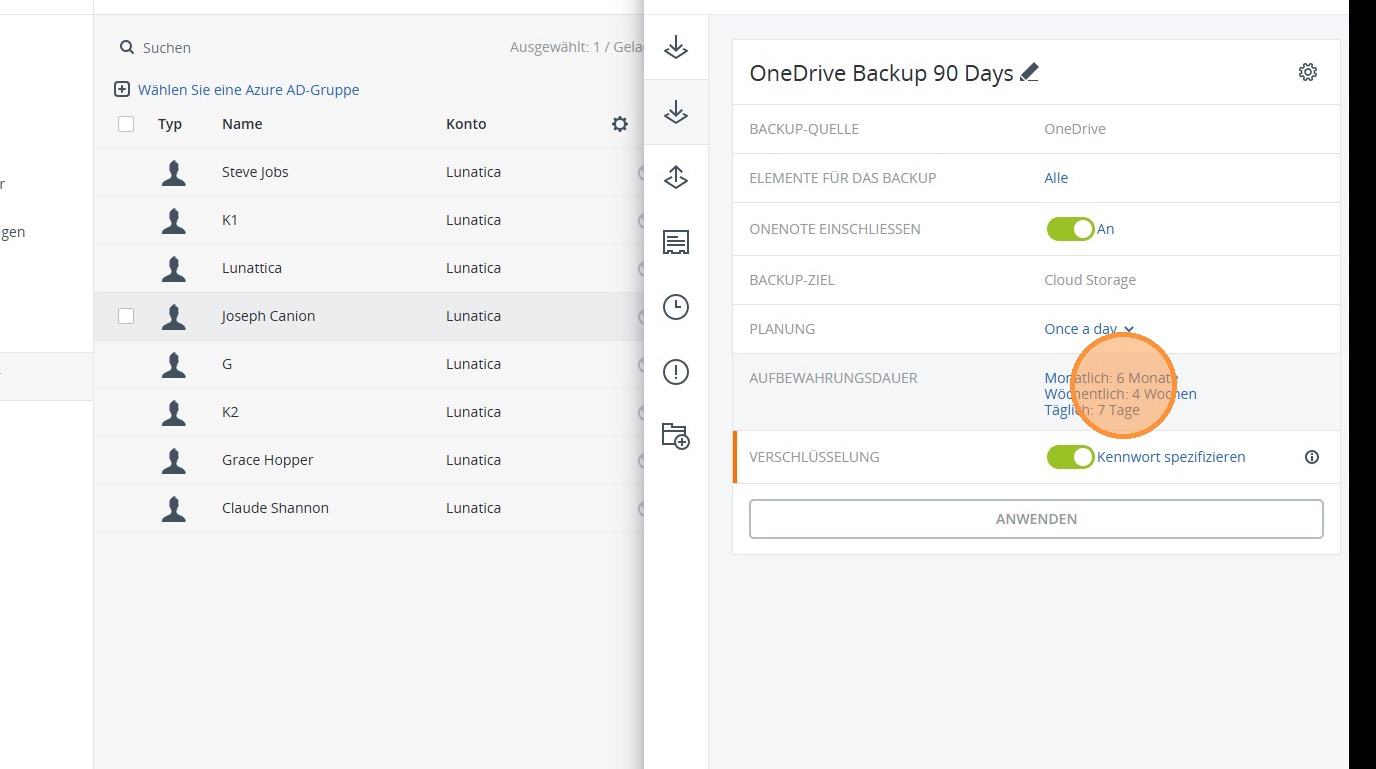
6. Sie können hier entweder mit täglichen, wöchentlichen und monatlichen Backups arbeiten oder alternativ festlegen, dass beispielsweise 60 Backups erstellt und aufbewahrt werden.
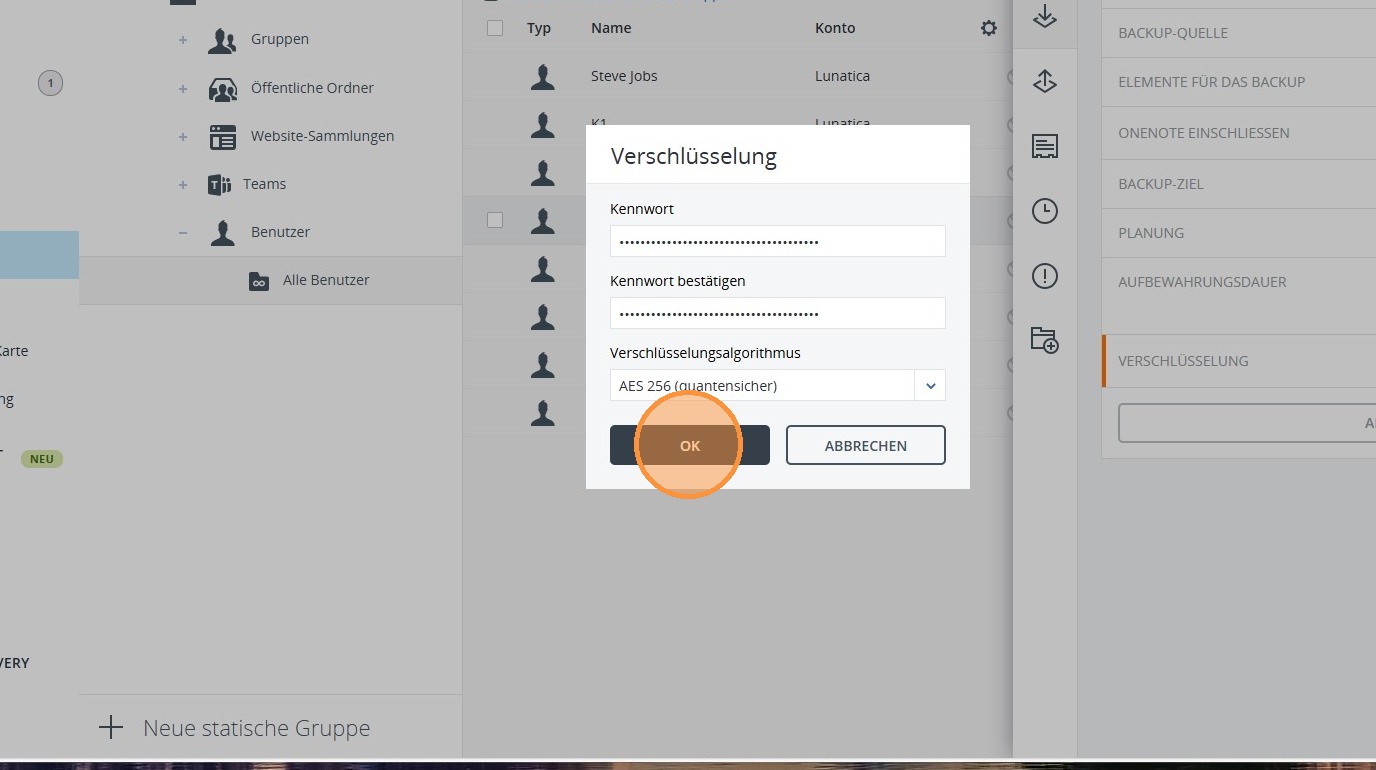
7. Unter Verschlüsselung können Sie für das jeweilige Backup eine Verschlüsselung aktivieren. Diese Funktion stellt sicher, dass Ihre gesicherten Daten zusätzlich geschützt sind und nur mit dem entsprechenden Passwort gelesen werden können.
Falls gewünscht, kann die Verschlüsselung an dieser Stelle auch deaktiviert werden.
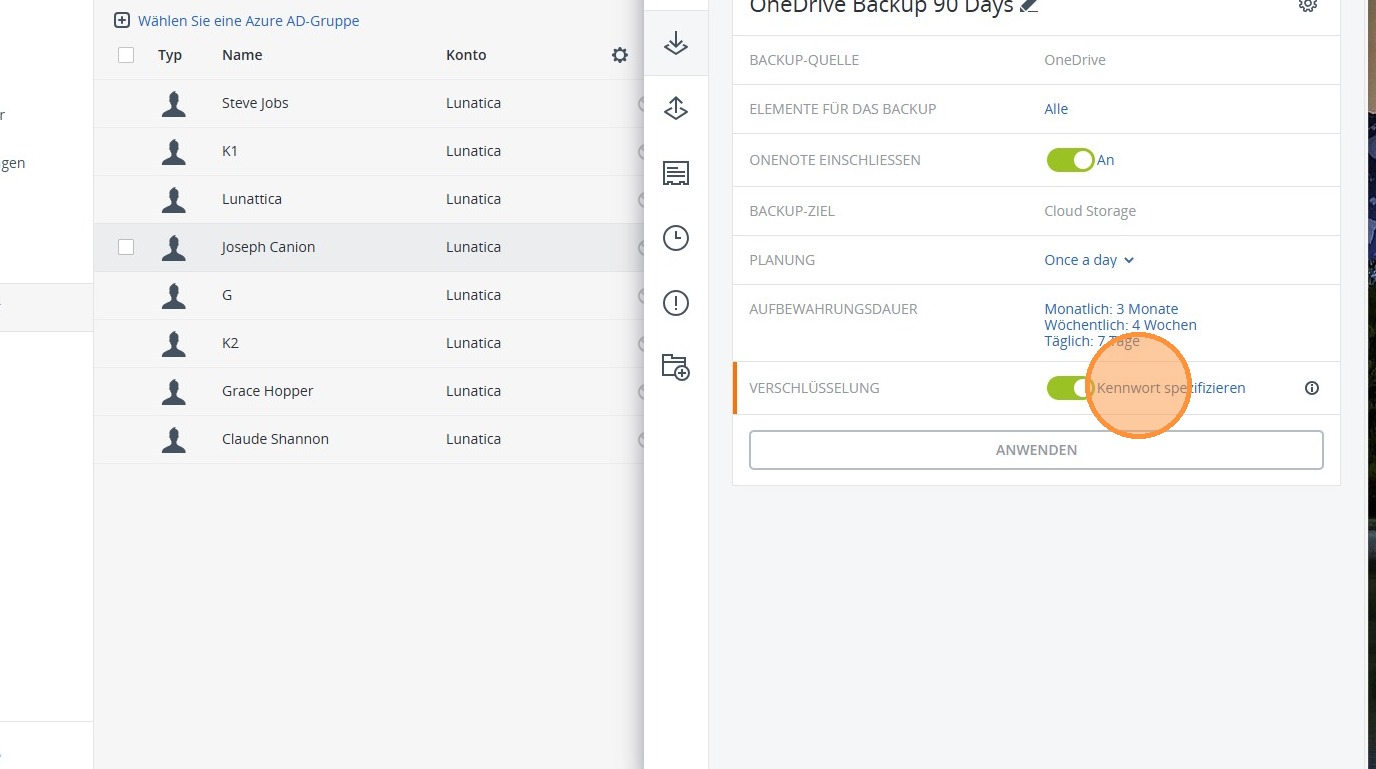
8. Wählen Sie die gewünschte Verschlüsselungsart und definieren Sie ein Passwort. Wir empfehlen grundsätzlich ein Passwort mit mindestens 45 Zeichen und AES-256.
9. Wenn alles gemäss Ihren Vorgaben eingerichtet ist, wählen Sie Anwenden aus. Das Backup ist nun eingerichtet und wird sich automatisch gemäss den definierten Einstellungen ausführen.