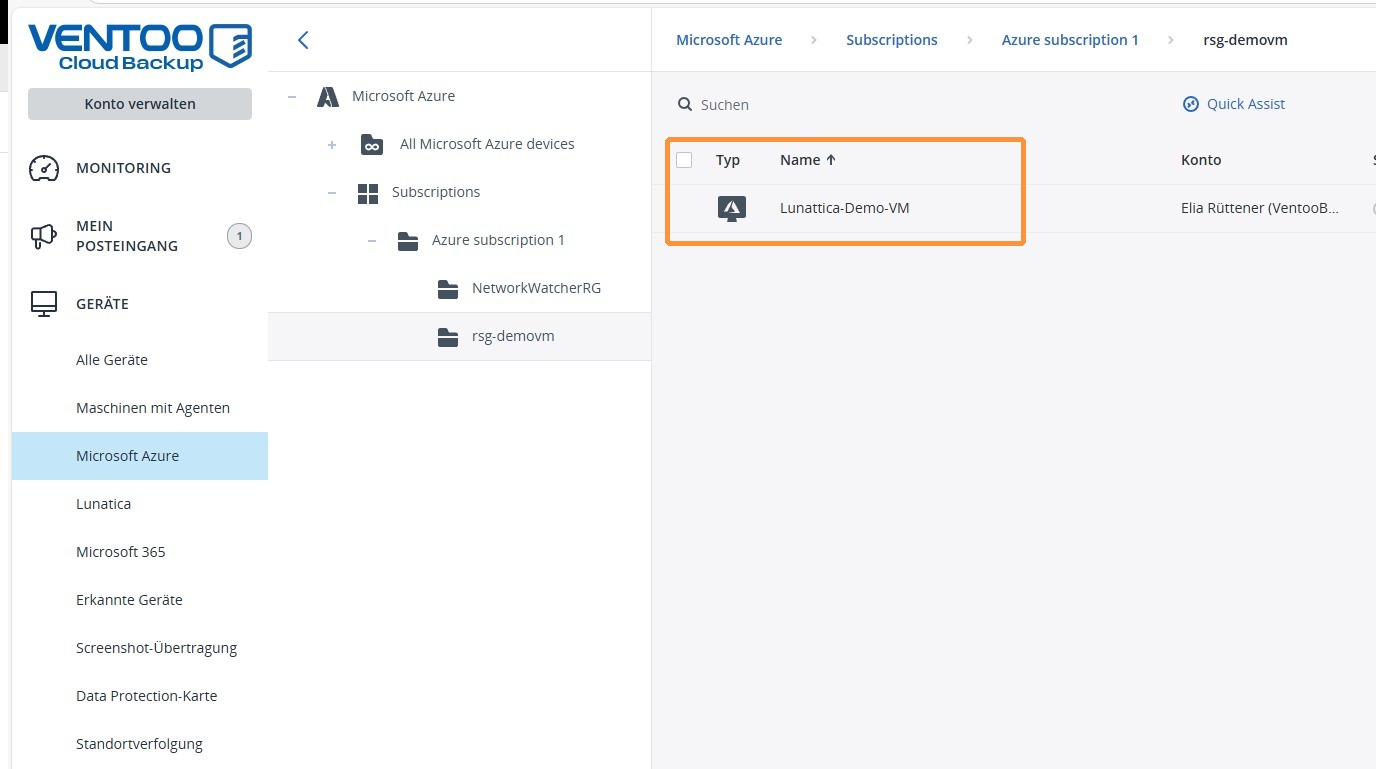
In diesem Schritt wird die Grundlage für Backups von Azure Virtual Machines geschaffen. Die virtuellen Maschinen werden angebunden und im System sichtbar gemacht, sodass sie später eingesehen und für die Erstellung eines Backup Plans ausgewählt werden können.
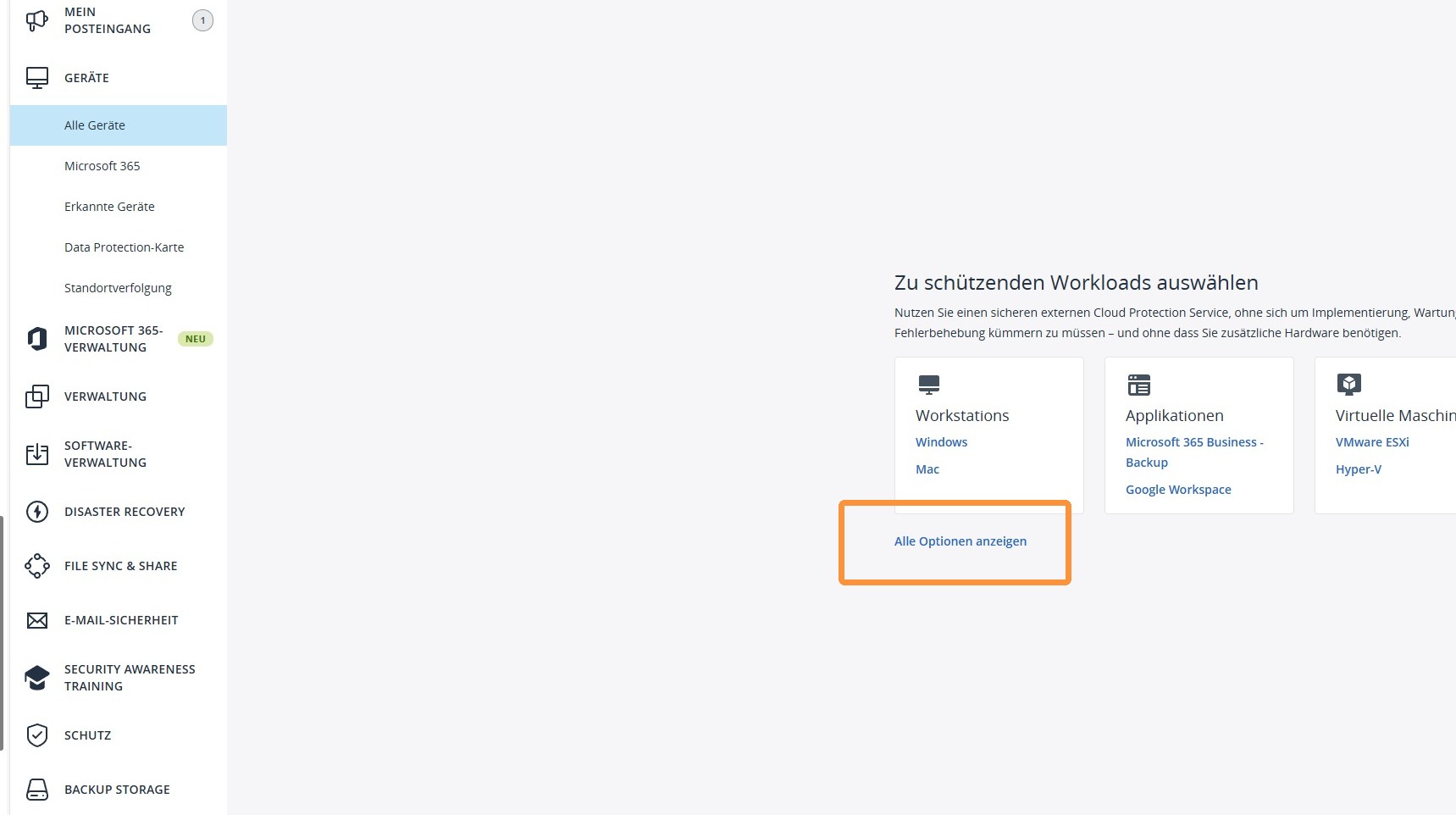
1. Gehen Sie zu Alle Geräte und wählen Sie anschliessend Alle Optionen anzeigen aus.
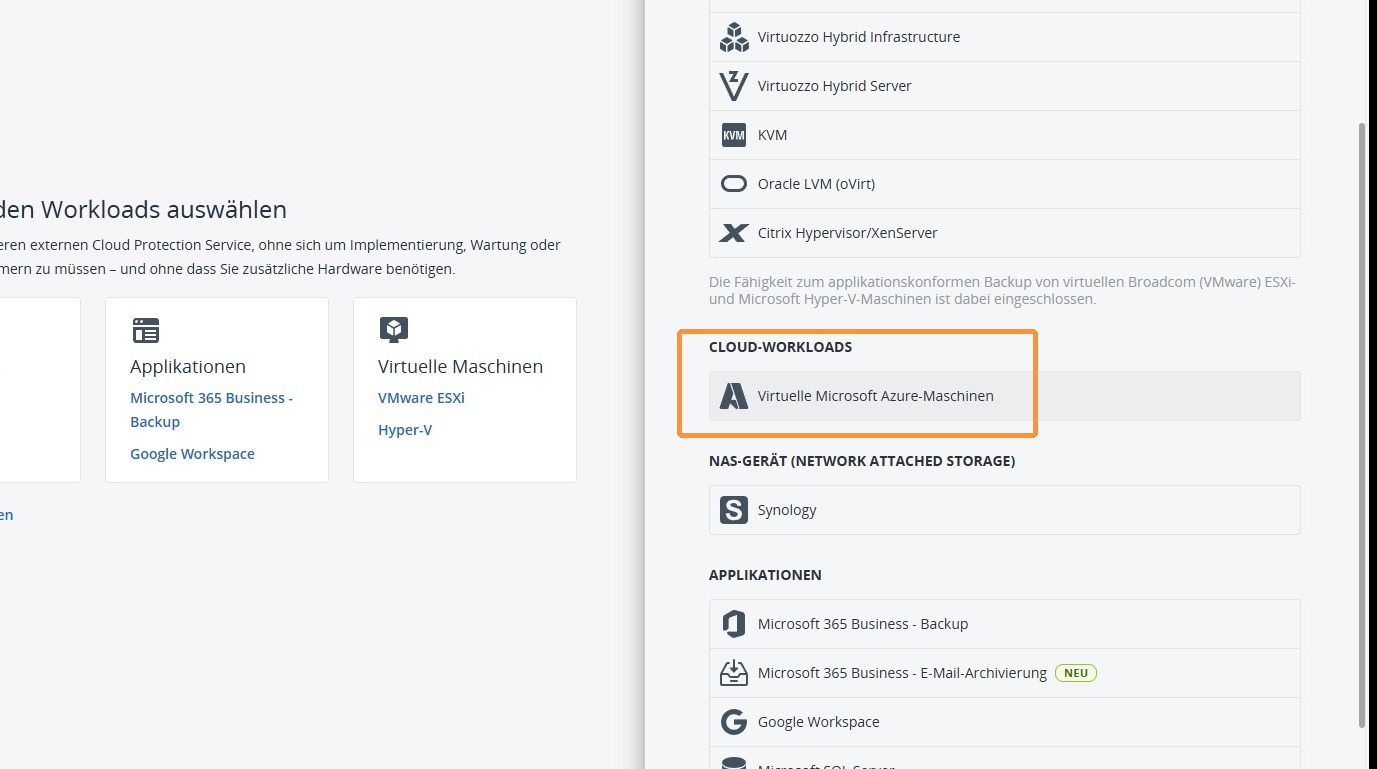
2. Wählen Sie unter Cloud Workloads den Punkt Virtuelle Microsoft Azure Maschinen aus.
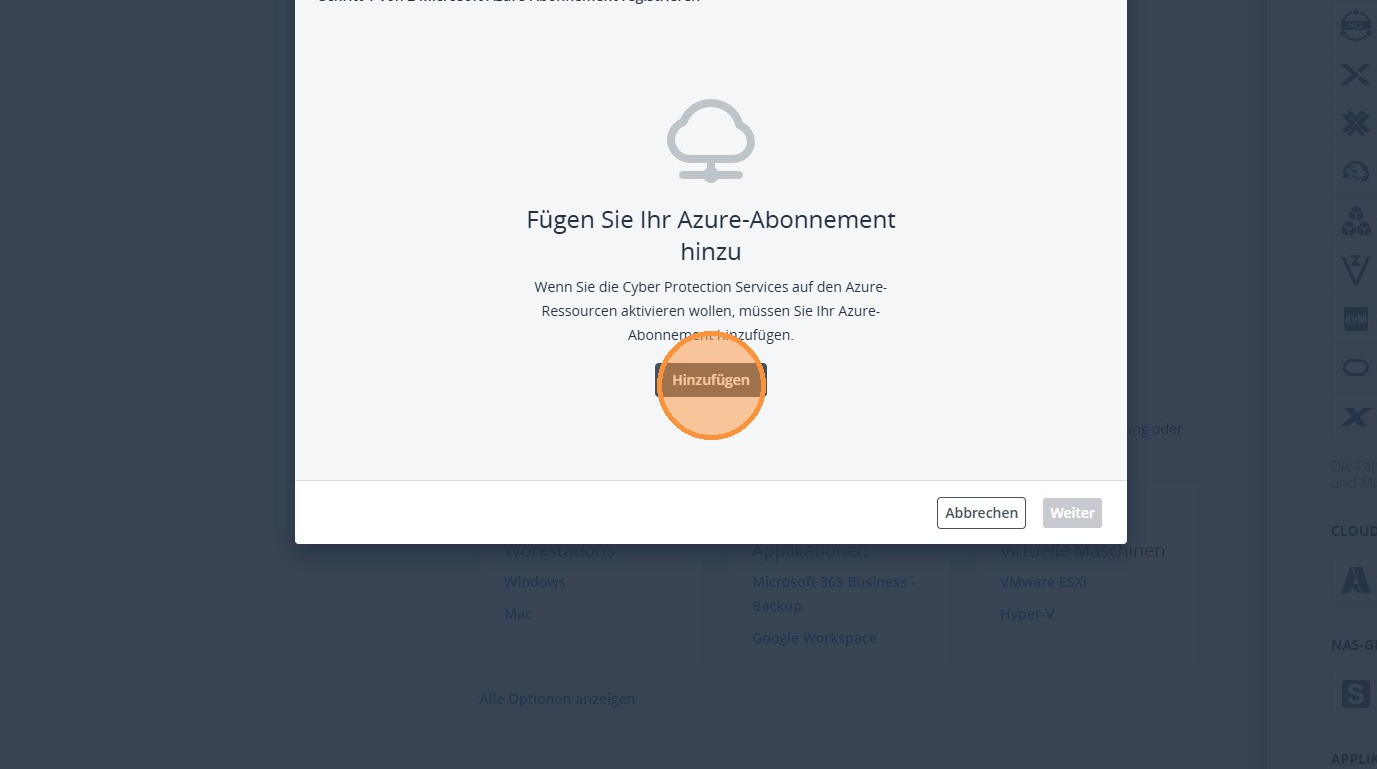
3. Nun fügen Sie die gewünschte Azure Subscription hinzu. Gehen Sie dafür auf Hinzufügen und folgen Sie den weiteren Schritten zur Anbindung.
4. Melden Sie sich nun mit einem globalen Administrator oder einem Benutzer mit den vorgegebenen Berechtigungen an. Wichtig ist, dass der verwendete Benutzer zusätzlich über OWNER Zugriff auf die entsprechende Azure Subscription verfügt.
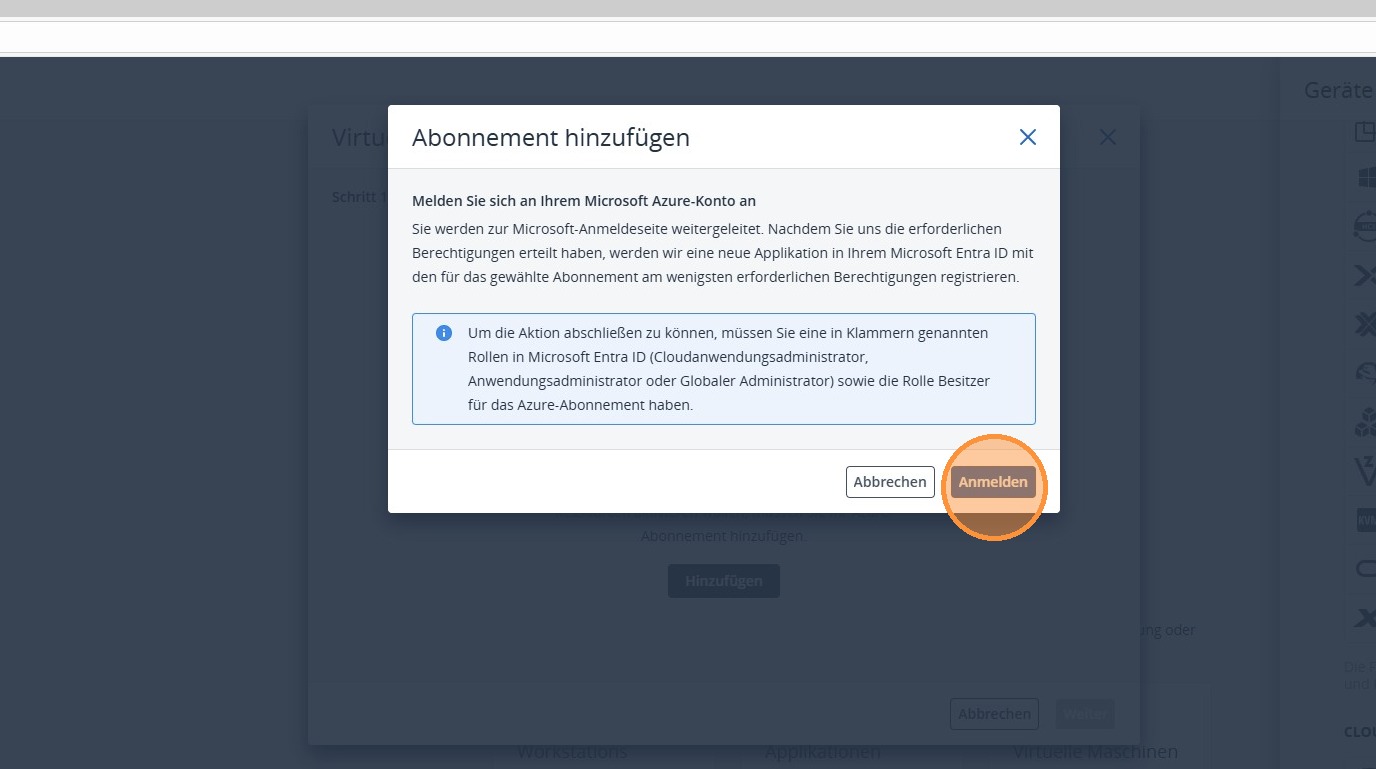
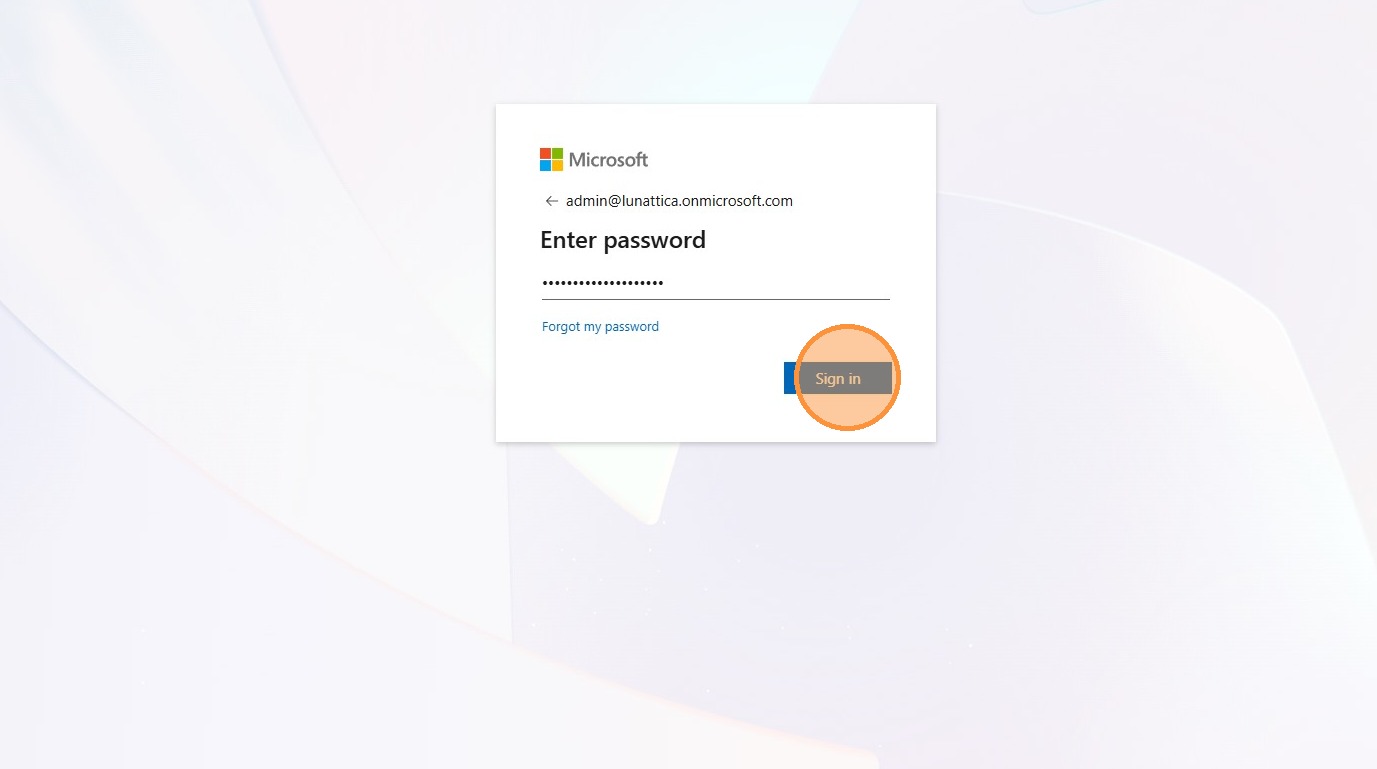
5. Melden Sie sich mit dem passenden Microsoft Konto an, das über die erforderlichen Berechtigungen verfügt.
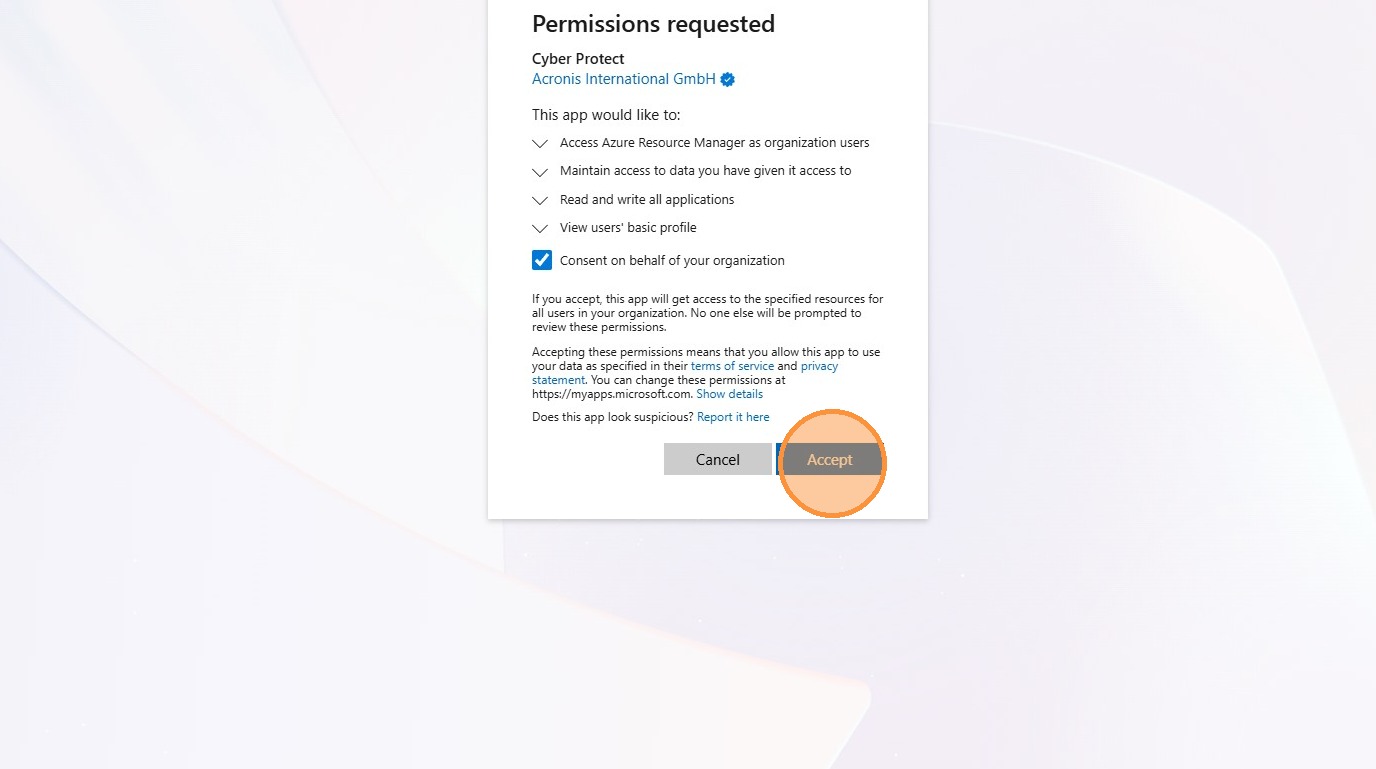
6. Bestätigen Sie die Berechtigungen, die von Acronis benötigt werden, damit der Zugriff auf die Azure Ressourcen korrekt eingerichtet werden kann.
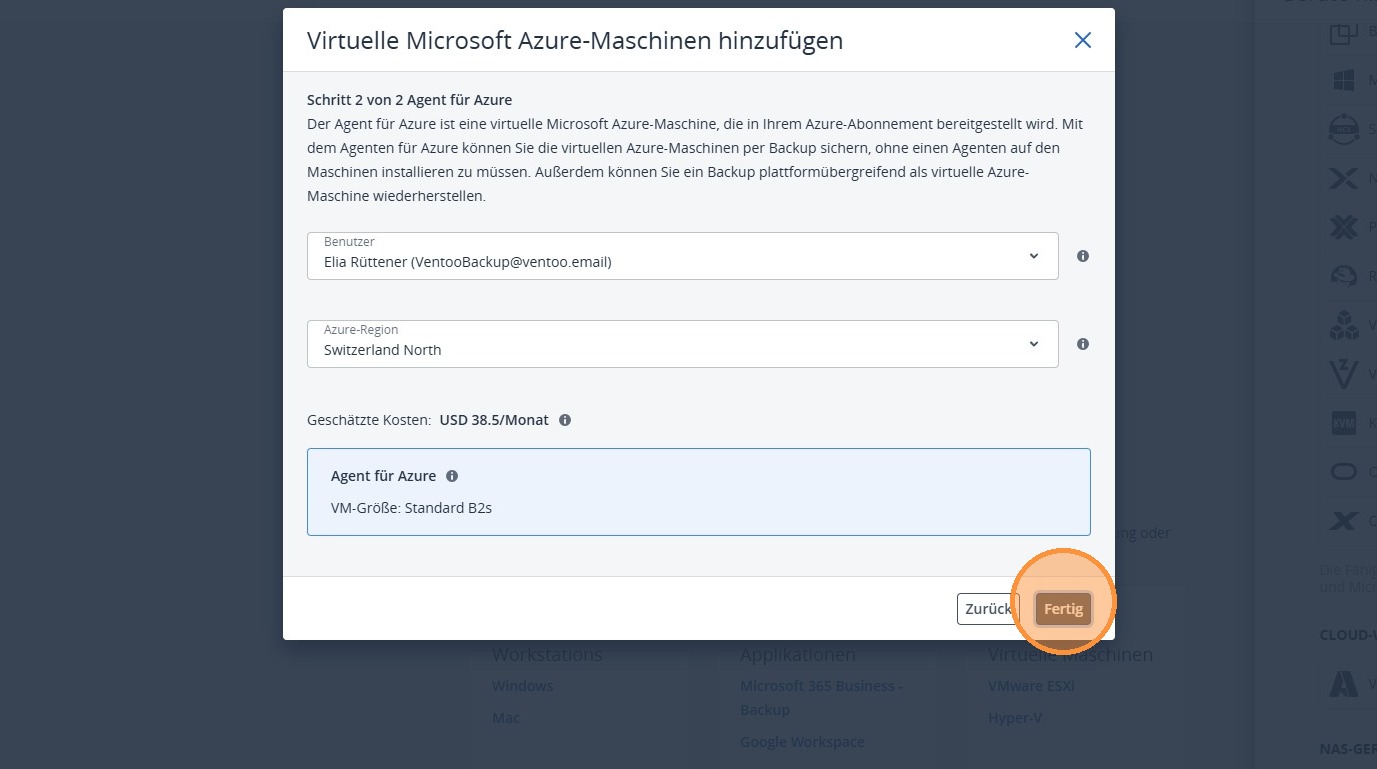
7. Wählen Sie nun die korrekte Azure Subscription sowie den dazugehörigen Standort aus, um die Anbindung korrekt abzuschliessen.
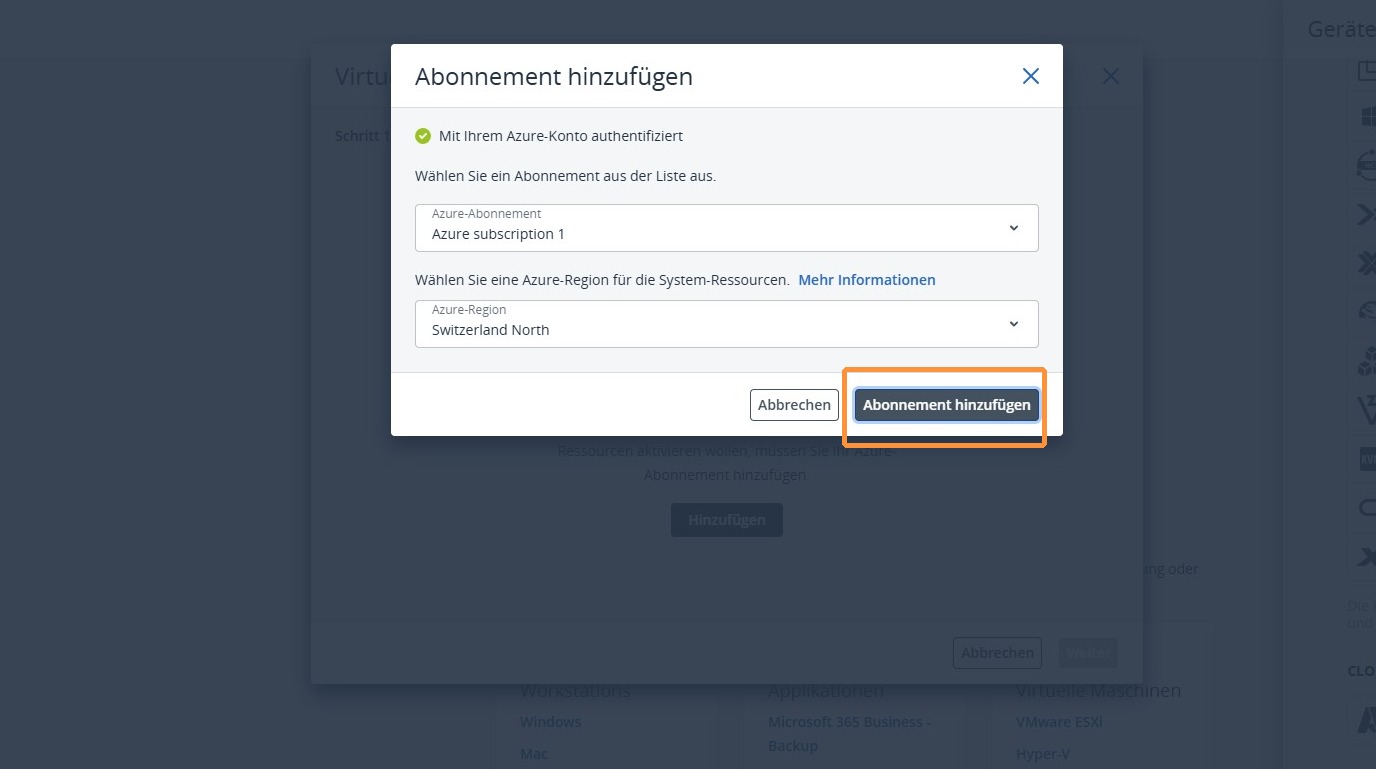
8. Wählen Sie nun die korrekte Azure Subscription aus, um mit dem nächsten Schritt fortzufahren.
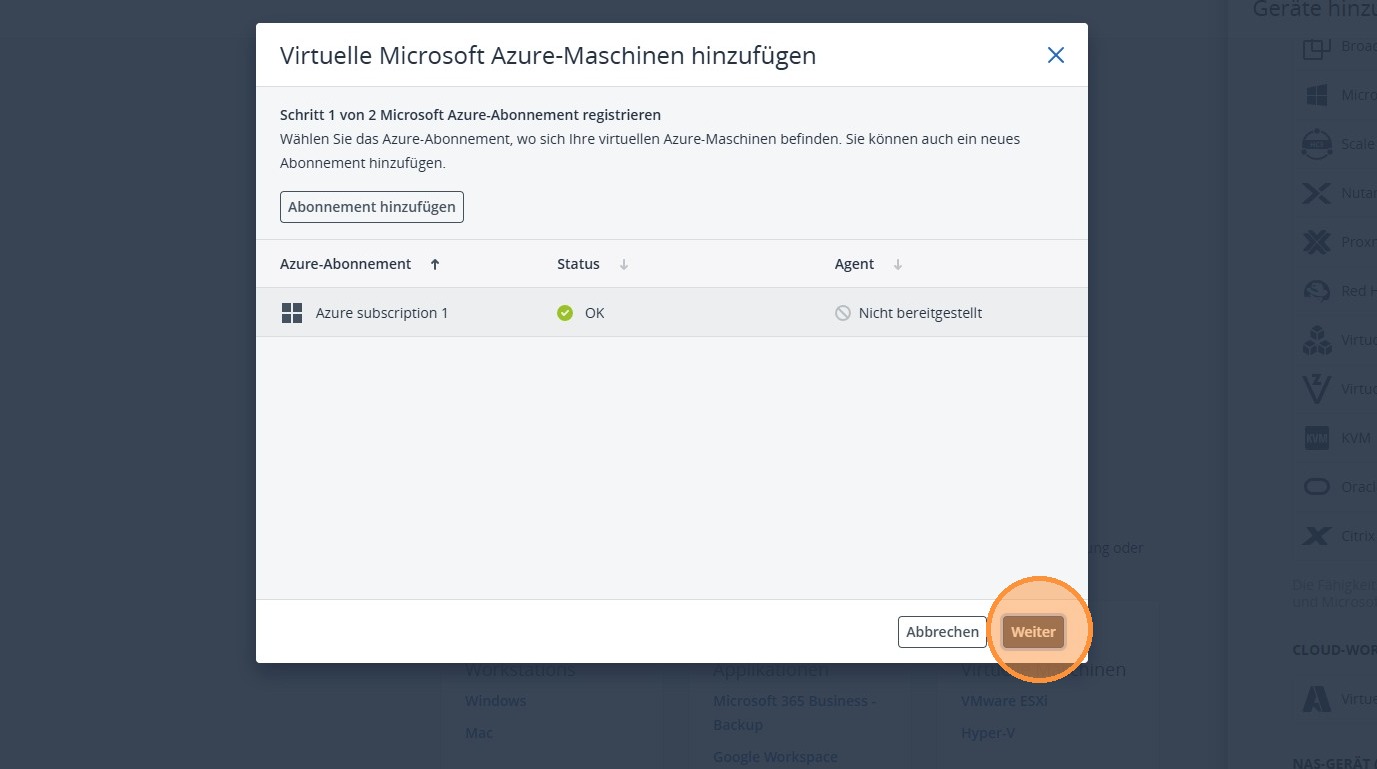
9. Mit diesem Schritt wird in der definierten Azure Region eine virtuelle Maschine in der Grösse B2s erstellt. Diese dient als Backup Agent für die Sicherung Ihrer Azure Virtual Machines.
Sollte eine Fehlermeldung erscheinen, dass die Grösse Standard B2s in der gewählten Region nicht verfügbar ist, muss in Ihrem Azure Tenant unter Quotas die entsprechende B2s Quote beantragt werden.
Eine Anleitung dazu finden Sie im folgenden Quotas quickstart Microsoft
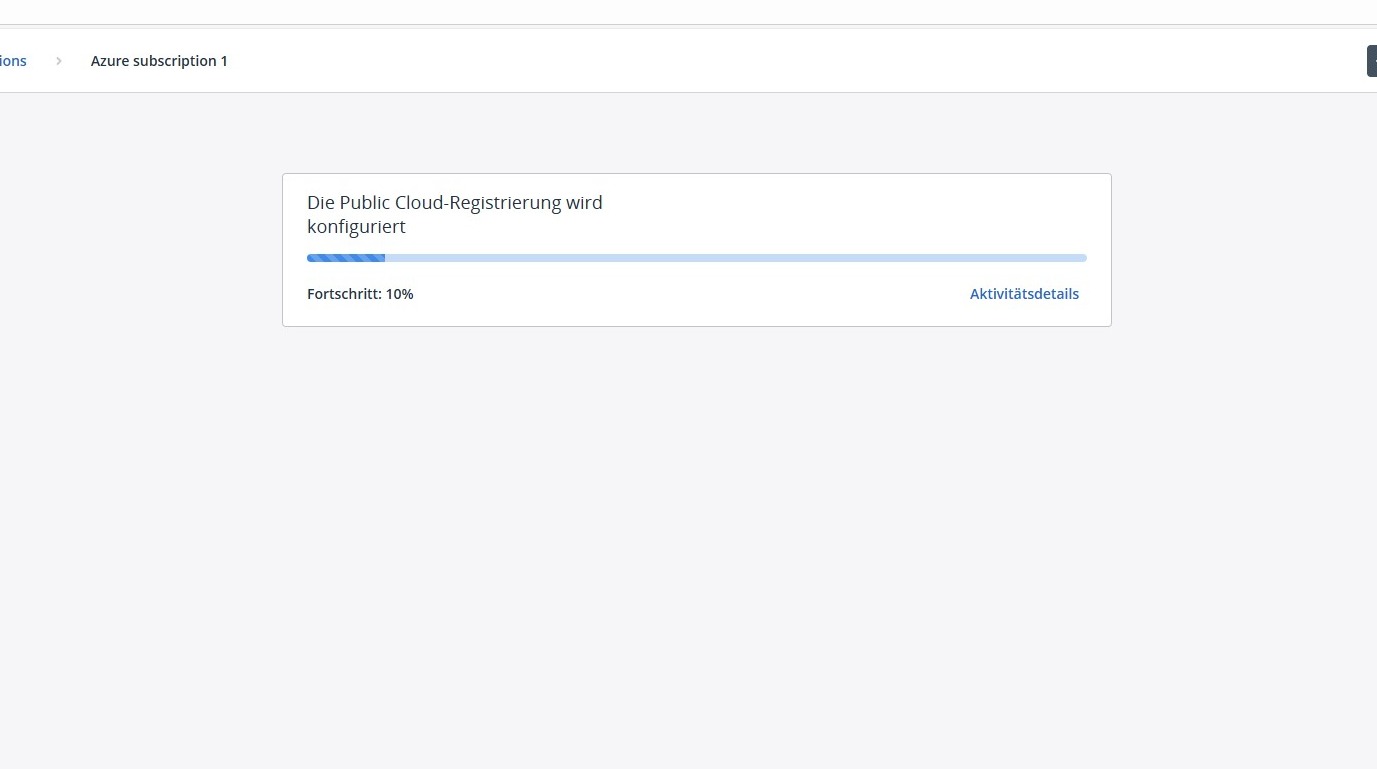
10. Nun wird die gesamte Grundlage für das Azure Virtual Machine Backup eingerichtet und die Umgebung entsprechend vorbereitet.
11. Sobald dieser Schritt durchgeführt wurde, sehen Sie im neuen Reiter Microsoft Azure Ihre angebundene Azure Subscription sowie die dazugehörigen virtuellen Maschinen, die mit dieser Subscription verknüpft sind.