Diese Anleitung zeigt Ihnen Schritt für Schritt, wie Sie Ihr Ventoo Cloud Backup aktivieren und Ihre Daten schnell und sicher schützen. Sie erhalten einen Überblick über die Ersteinrichtung, die wichtigsten Funktionen sowie die relevanten Nutzungsbedingungen und Datenschutzbestimmungen. Voraussetzung ist ein aktives Ventoo Abonnement. So gelingt der Start einfach, effizient und zuverlässig.
1. Öffnen Sie die E Mail, die Sie von Acronis erhalten haben. In dieser Nachricht finden Sie alle notwendigen Informationen, um mit der Einrichtung Ihres Cloud Backups zu beginnen.
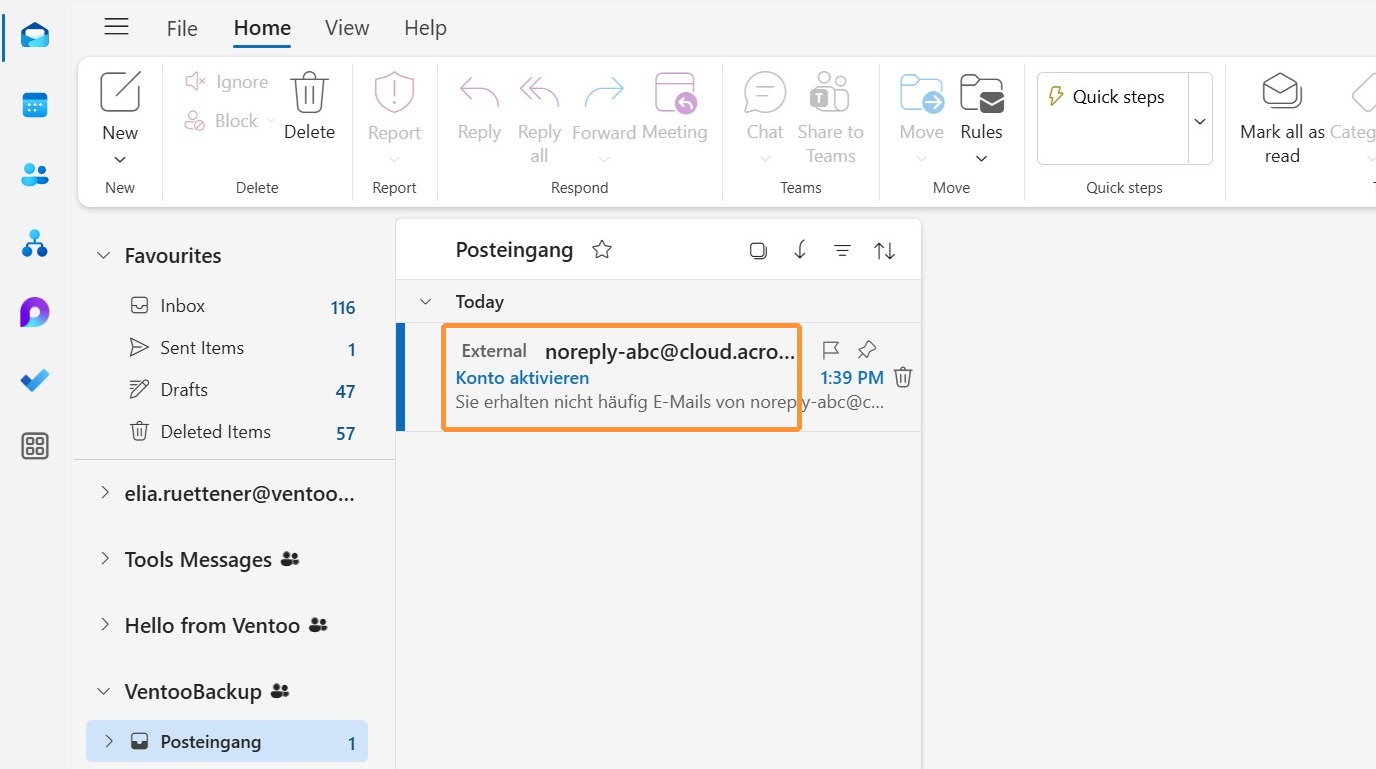
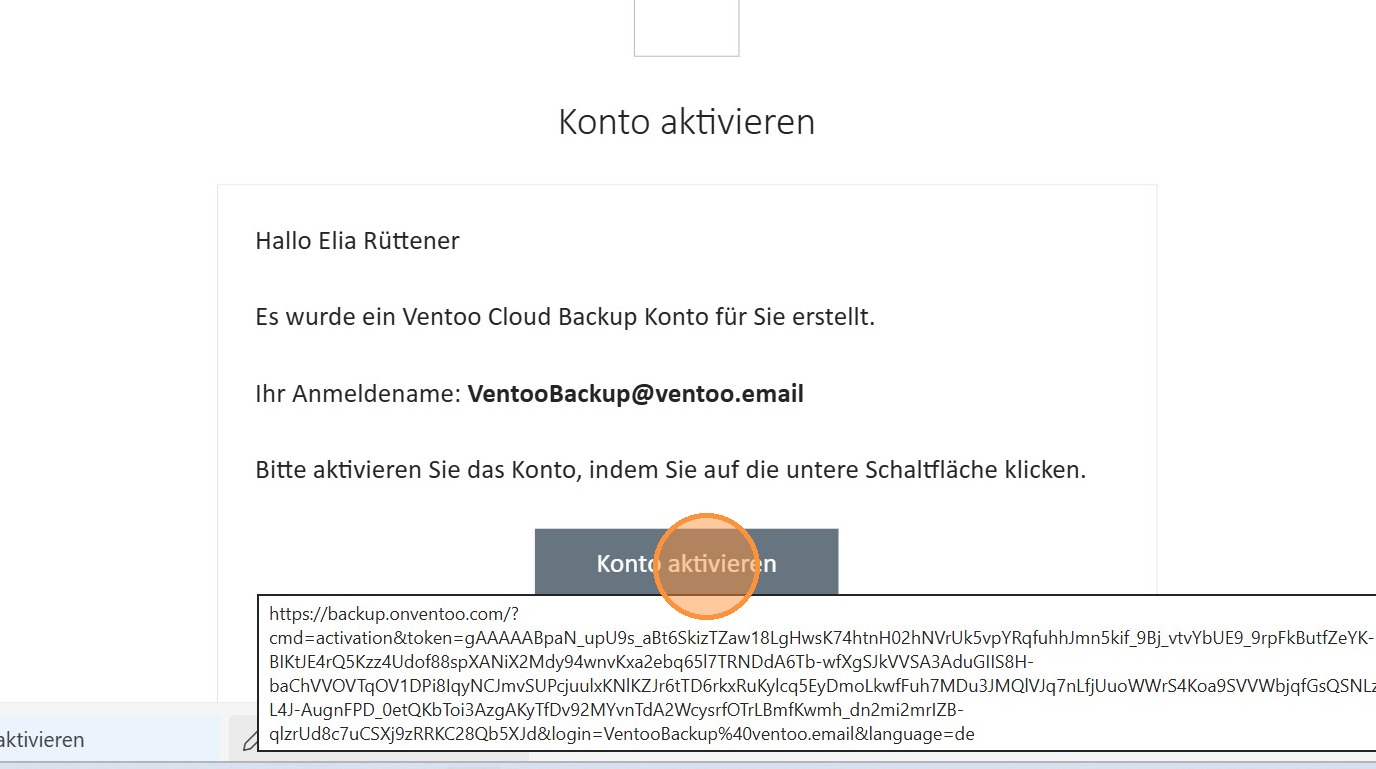
2. Wählen Sie in der E Mail die Option Activate Account aus, um den Aktivierungsprozess Ihres Cloud Backup Kontos zu starten.
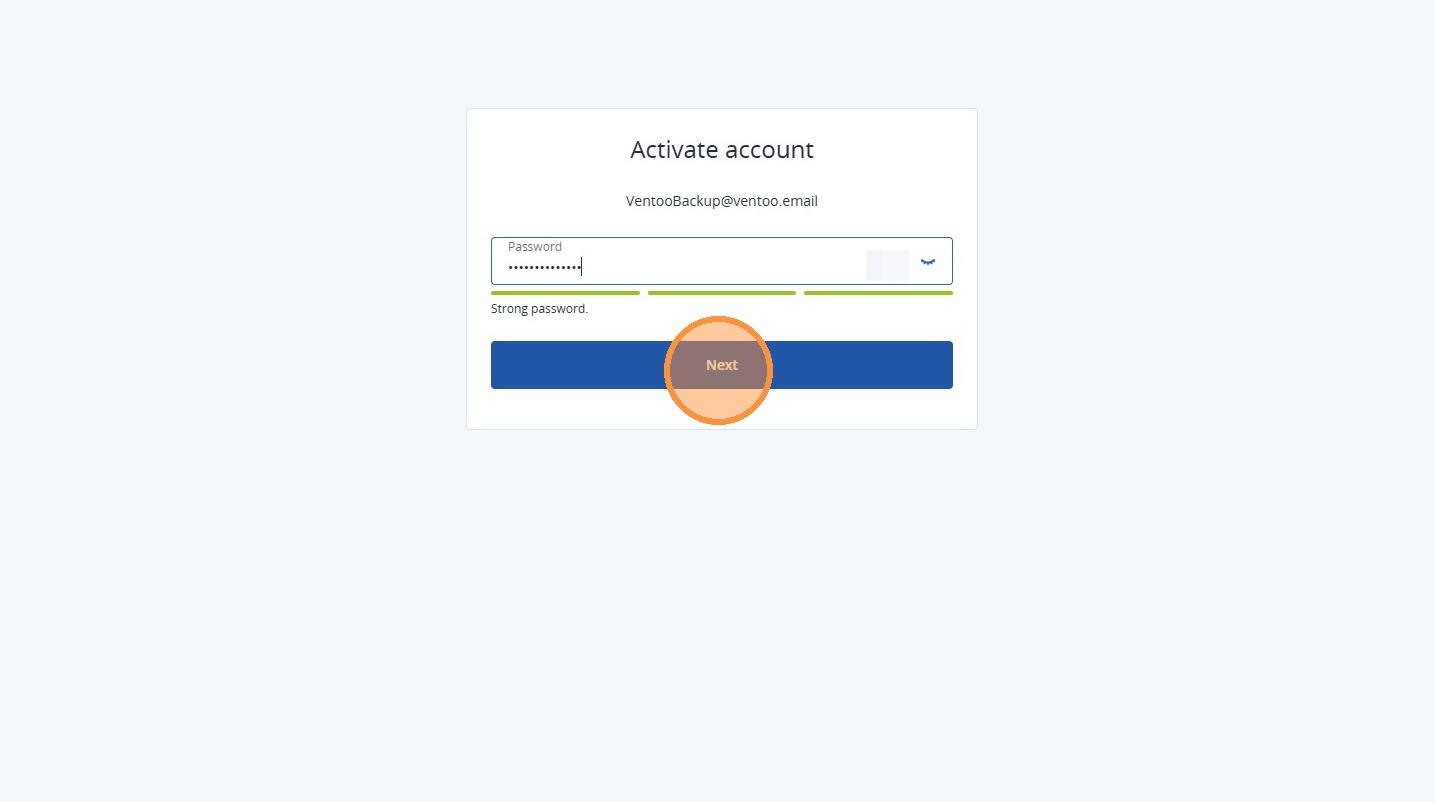
3. Legen Sie ein sicheres Passwort fest, das Sie künftig für den Zugriff auf Ihr Cloud Backup Konto verwenden. Achten Sie darauf, ein starkes Passwort zu wählen, um Ihre Daten bestmöglich zu schützen.
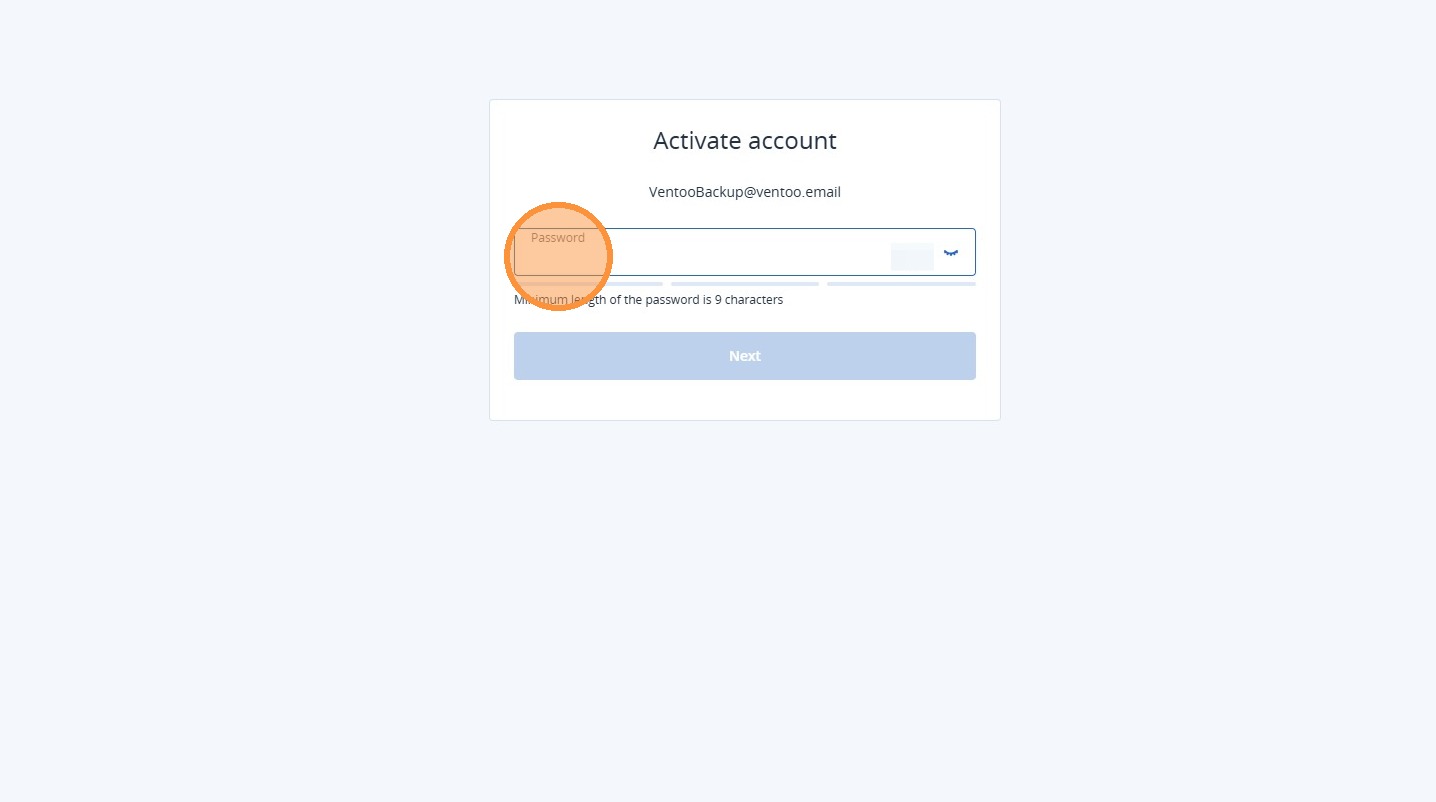
4. Klicken Sie auf Next, nachdem Sie Ihr Passwort erfolgreich definiert haben, um mit dem nächsten Schritt der Einrichtung fortzufahren.
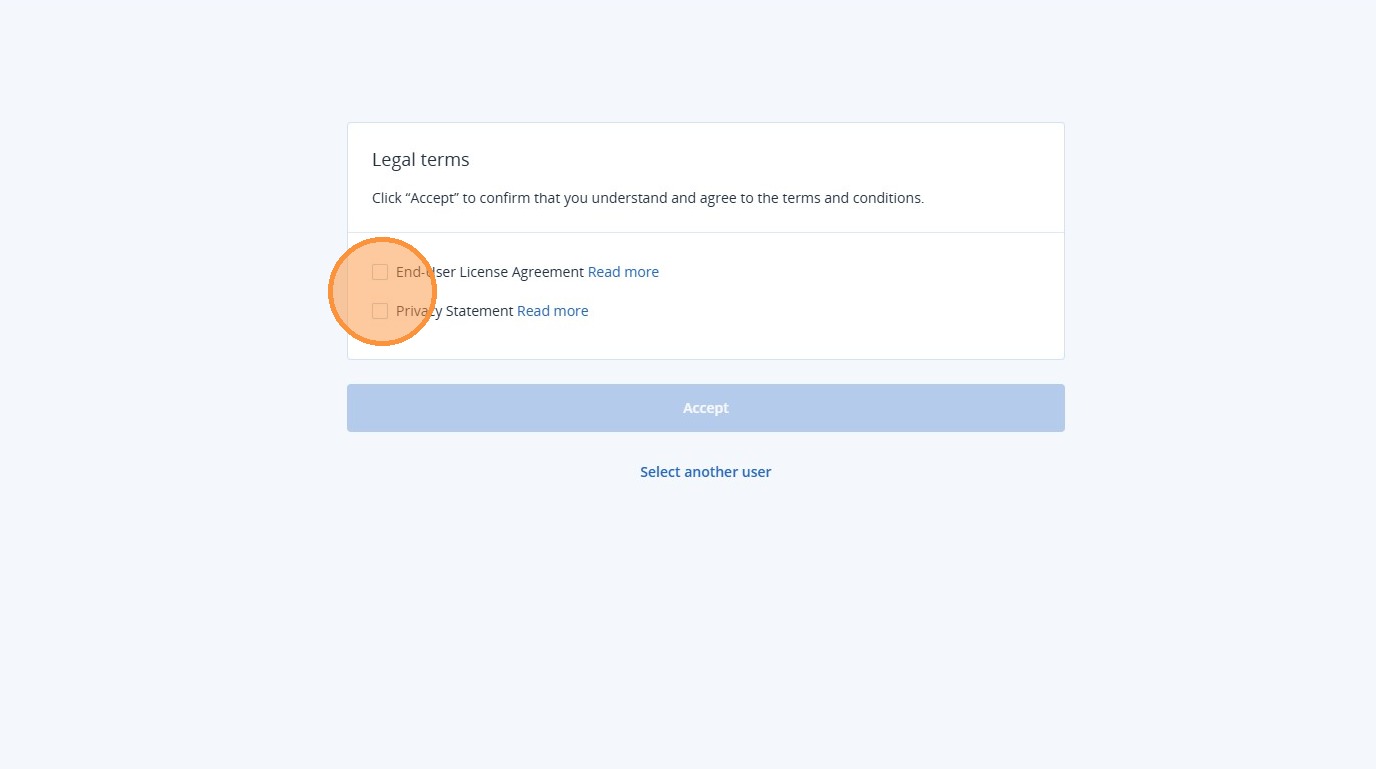
5. Klicken Sie auf End User License Agreement Read more sowie auf Privacy Statement. Lesen Sie die Inhalte bei Bedarf sorgfältig durch. Anschliessend müssen beide Punkte bestätigt werden, indem Sie markieren, dass Sie die Bedingungen und die Datenschutzerklärung akzeptieren.
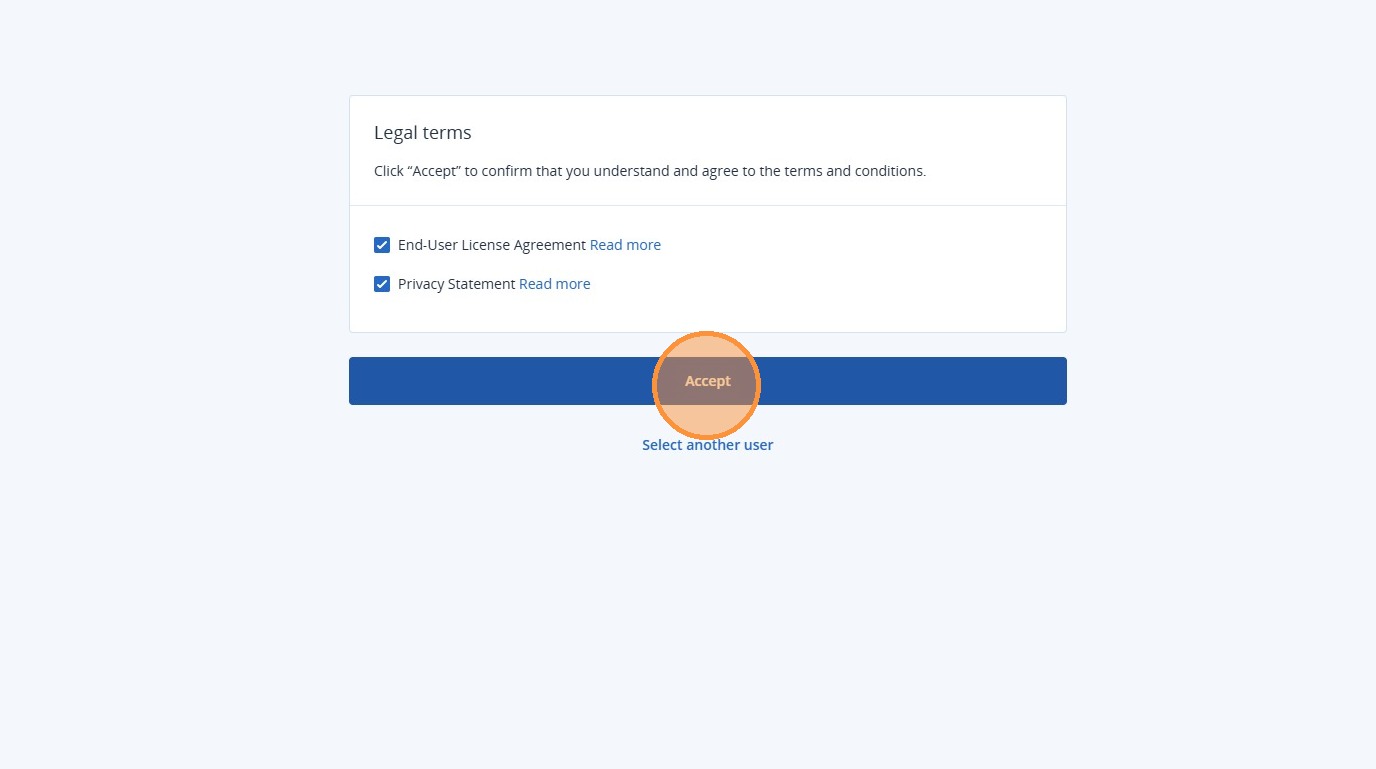
6. Klicken Sie auf Accept, um die Lizenzbedingungen und die Datenschutzerklärung zu akzeptieren und den Vorgang abzuschliessen.
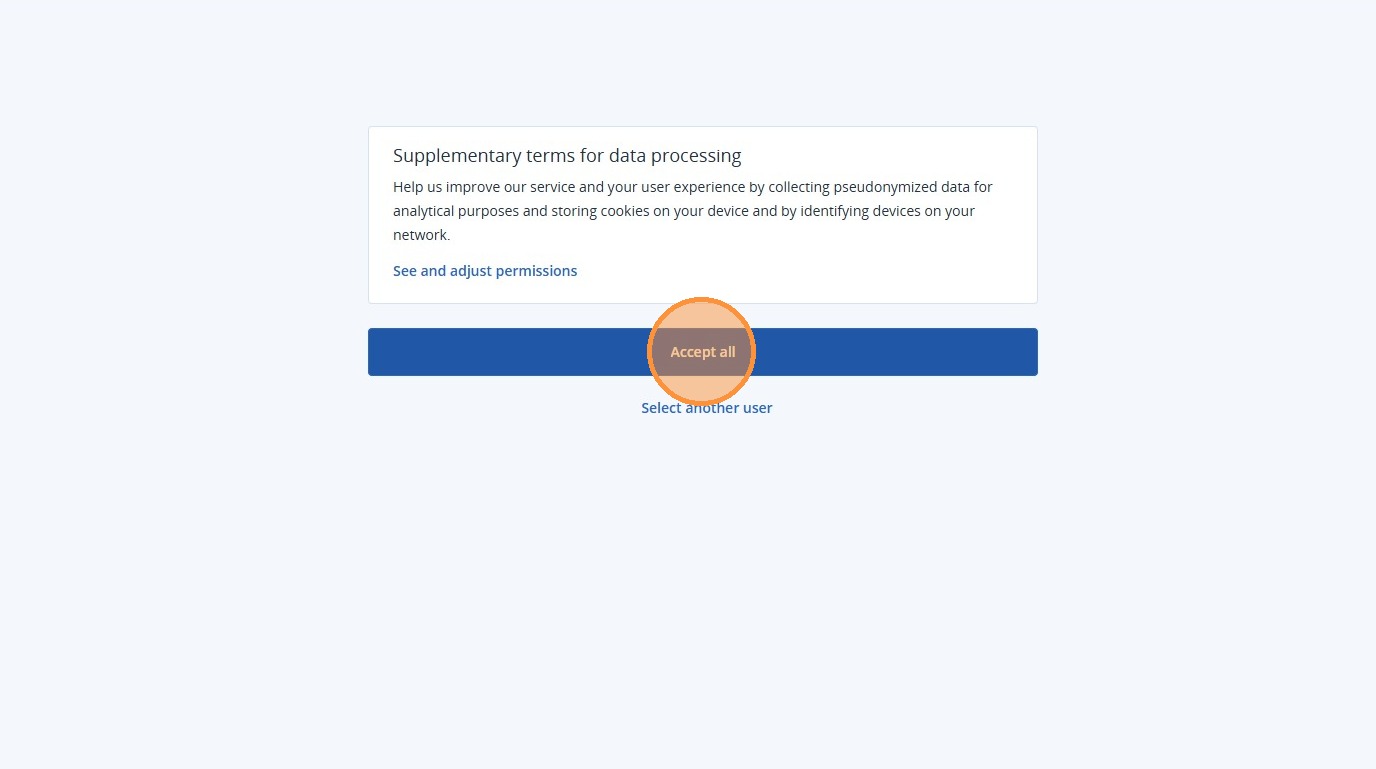
7. Im nächsten Schritt werden die Supplementary Terms for Data Processing angezeigt. Diese können unter See and adjust permissions eingesehen und angepasst werden. Klicken Sie anschliessend auf Accept all, um alle Bedingungen zu akzeptieren und fortzufahren.
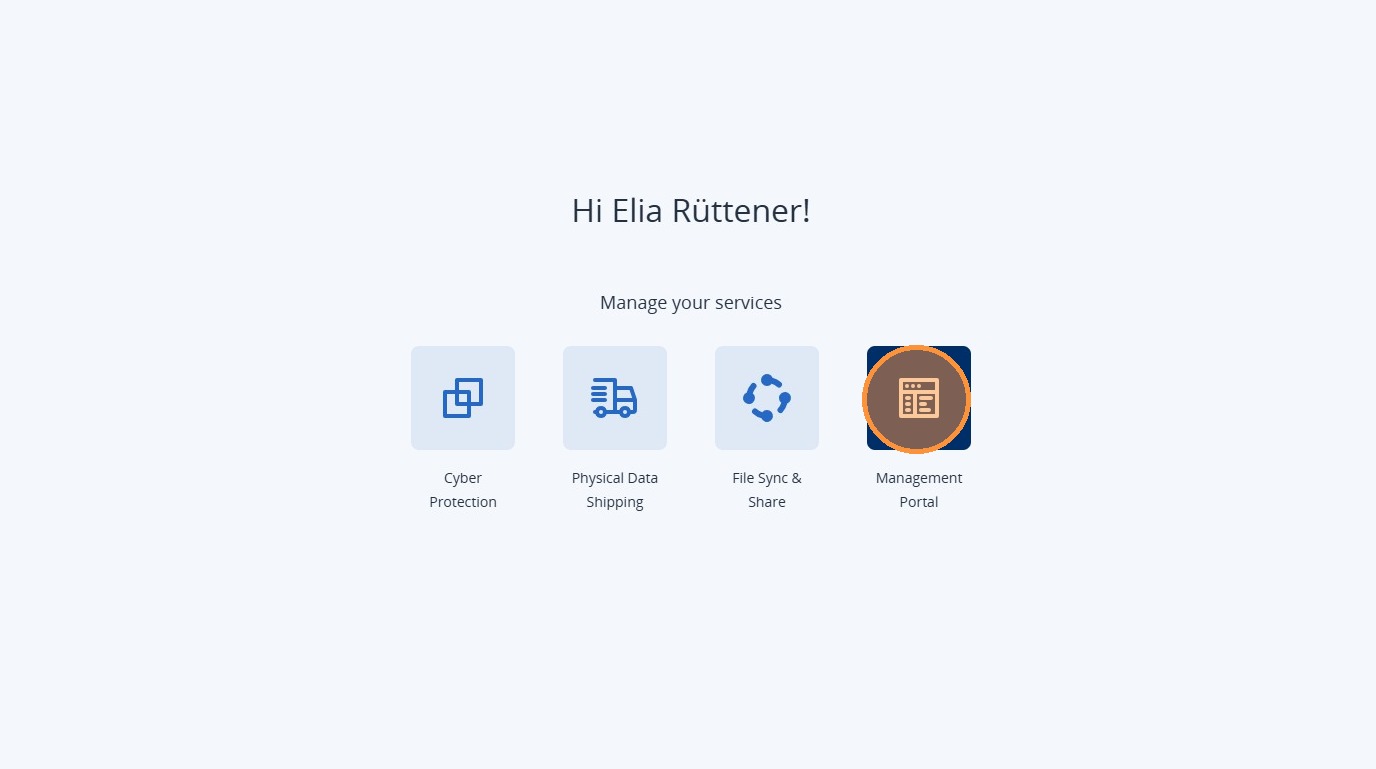
8. Ihr Konto ist nun erfolgreich erstellt. Klicken Sie auf Management Portal, um das Management Portal zu öffnen und mit der Verwaltung Ihres Cloud Backups zu beginnen.