Wiederherstellen einer virtuellen Maschine als neue VM

In dieser Anleitung wird beschrieben, wie eine komplette virtuelle Maschine aus einem bestehenden Backup als neue eigenständige VM wiederhergestellt wird. Die bestehende VM bleibt dabei unverändert. Diese Methode eignet sich für Tests, Analysen oder wenn eine bestehende virtuelle Maschine nicht mehr funktionsfähig ist und sauber neu aus einem Backup aufgebaut werden soll.


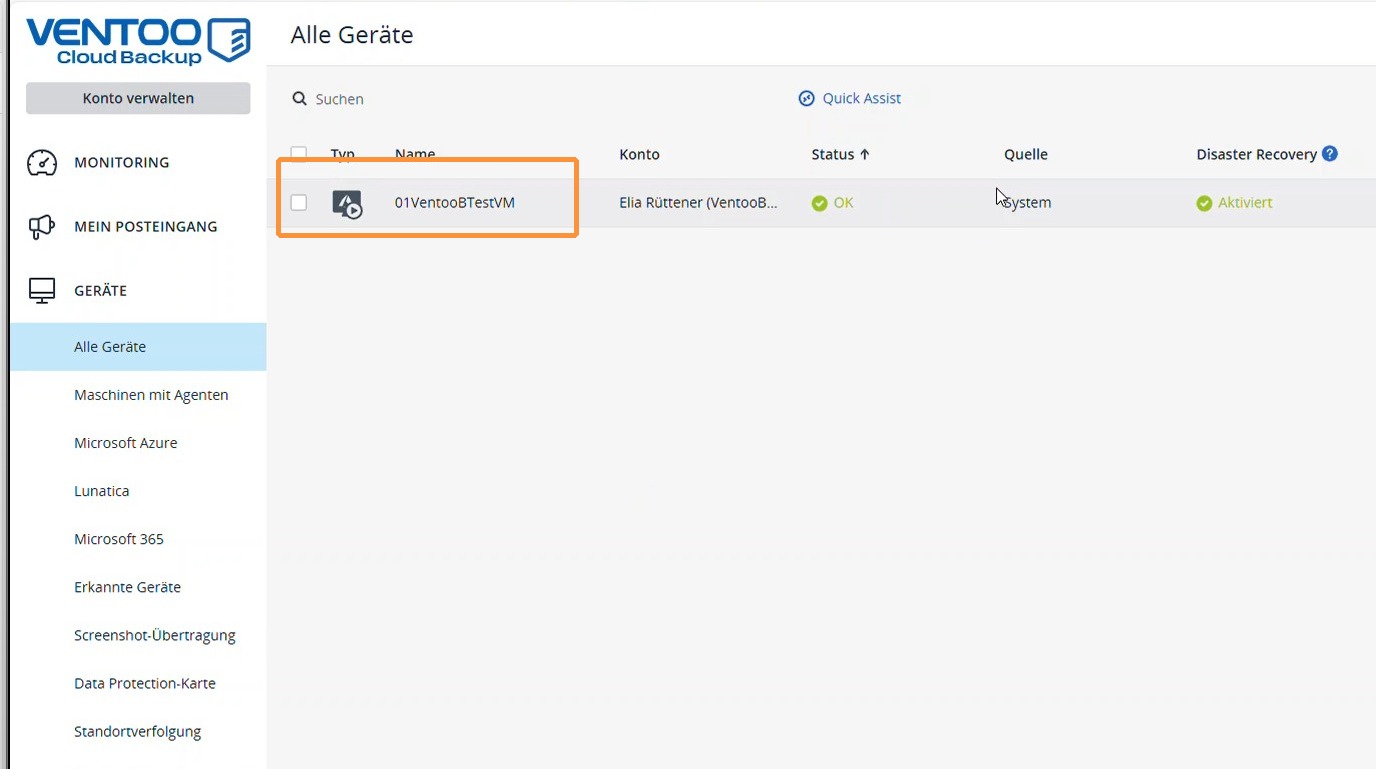
1. Wählen Sie unter Alle Geräte die entsprechende virtuelle Maschine aus.
https://colony-recorder.s3.amazonaws.com/files/2026-01-27/94bcc36a-d188-4ad3-8d0c-f970374ebb55/ascreenshot_4a98ba6a0fc544eb9e6cc209ec0b62b9_text_export.jpeg

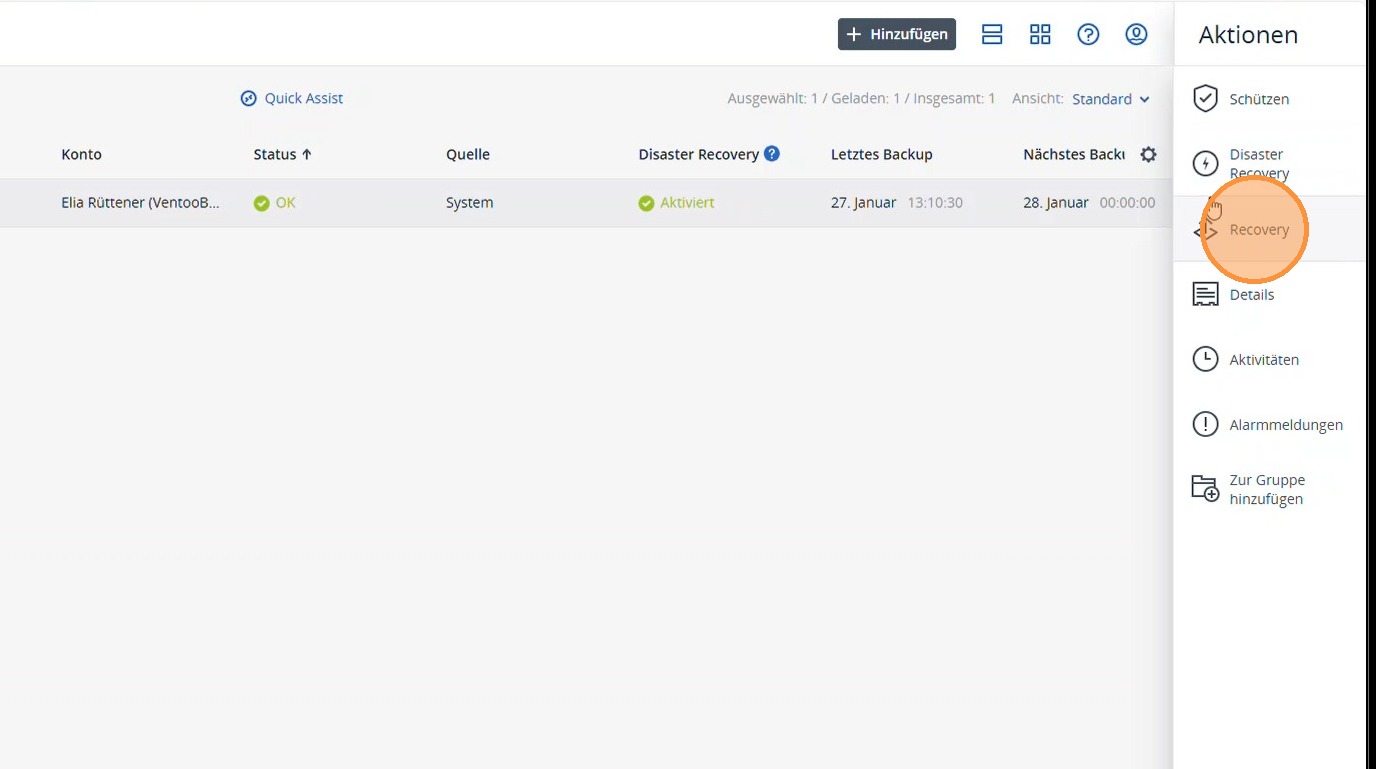
2. Wählen Sie Recovery aus.

https://colony-recorder.s3.amazonaws.com/files/2026-01-27/7e688bdf-ef96-4609-b773-ab3600ab458e/ascreenshot_d4127477e5fb4806b395e2594f1a4fe4_text_export.jpeg

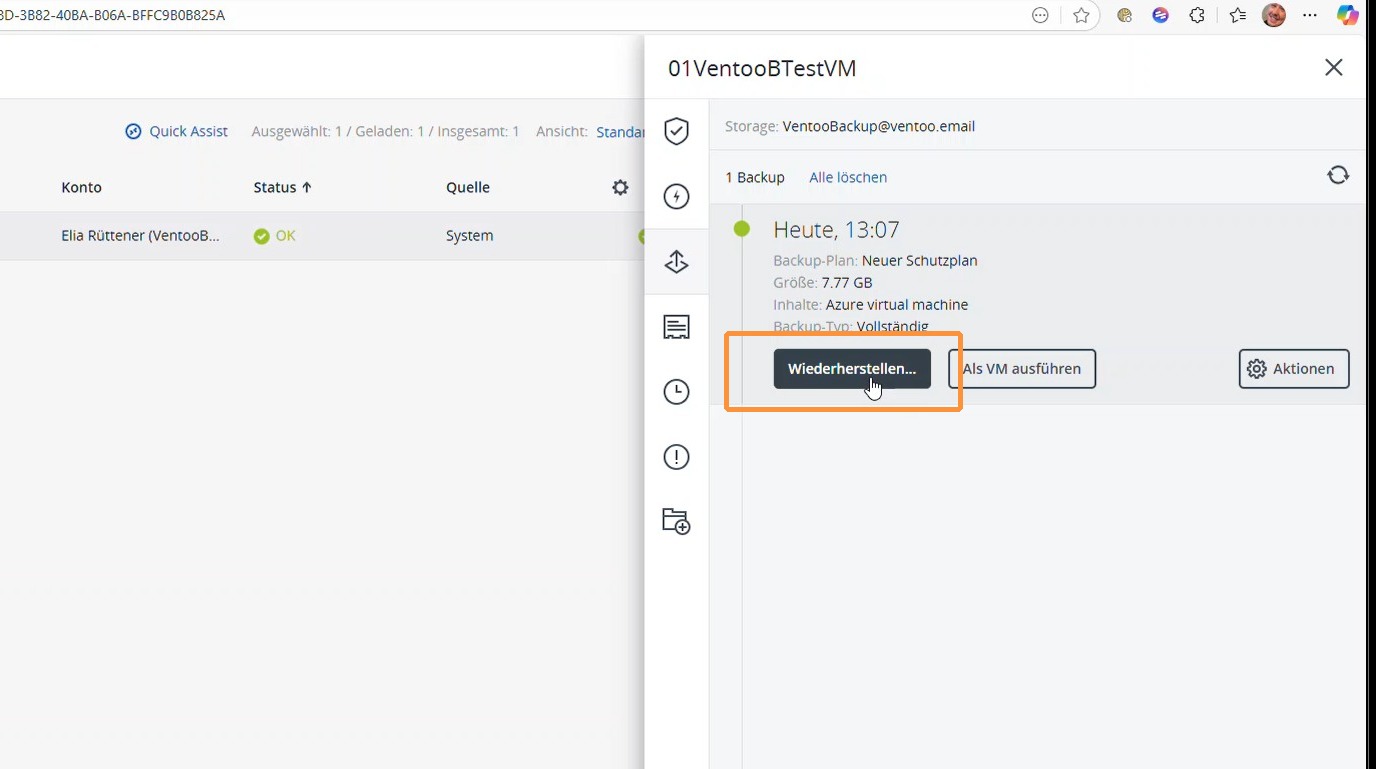
3. Wählen Sie das entsprechende Backupdatum aus und klicken Sie auf Wiederherstellen.
https://colony-recorder.s3.amazonaws.com/files/2026-01-27/36b4ec22-87fb-42f1-8bcf-9a0c0fa0bcf5/ascreenshot_550f95609d2341c28c96180bbc597a21_text_export.jpeg

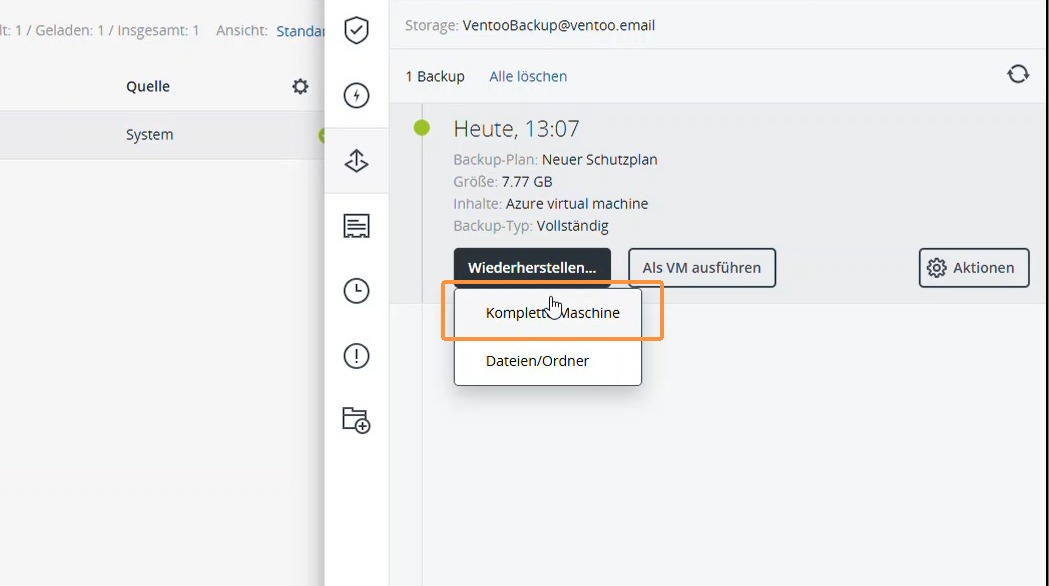
4. Wählen Sie Komplette Maschine aus.
https://colony-recorder.s3.amazonaws.com/files/2026-01-27/e9db0301-1c44-4928-8ace-641777614105/ascreenshot_17e679828cd14b21b6cd5fcd7bd99225_text_export.jpeg

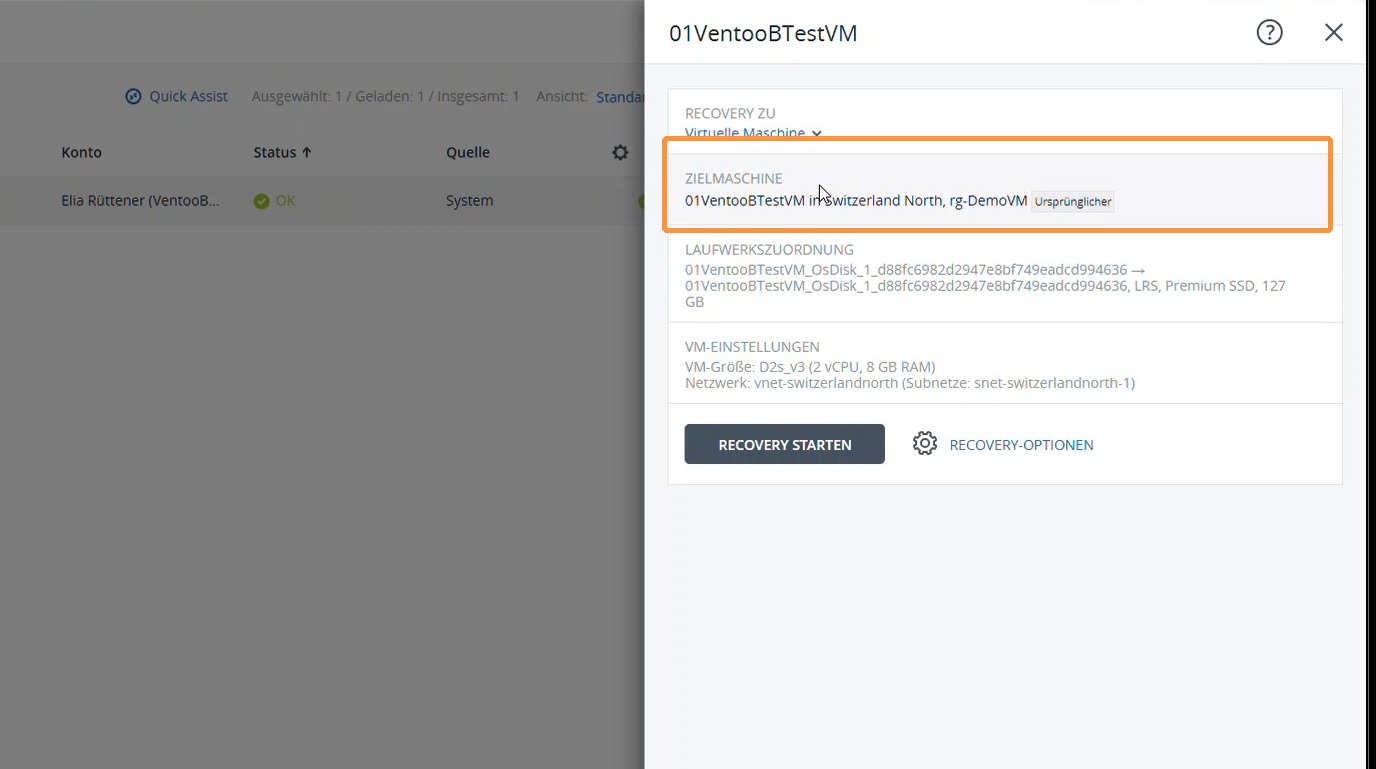
5. Unter den Recovery Einstellungen können Sie die Zielmaschine auswählen.
https://colony-recorder.s3.amazonaws.com/files/2026-01-27/c2c27b45-c581-4b3c-aad4-c25be766a02a/ascreenshot_4da41233db60429b8bf8da691f3a47f6_text_export.jpeg

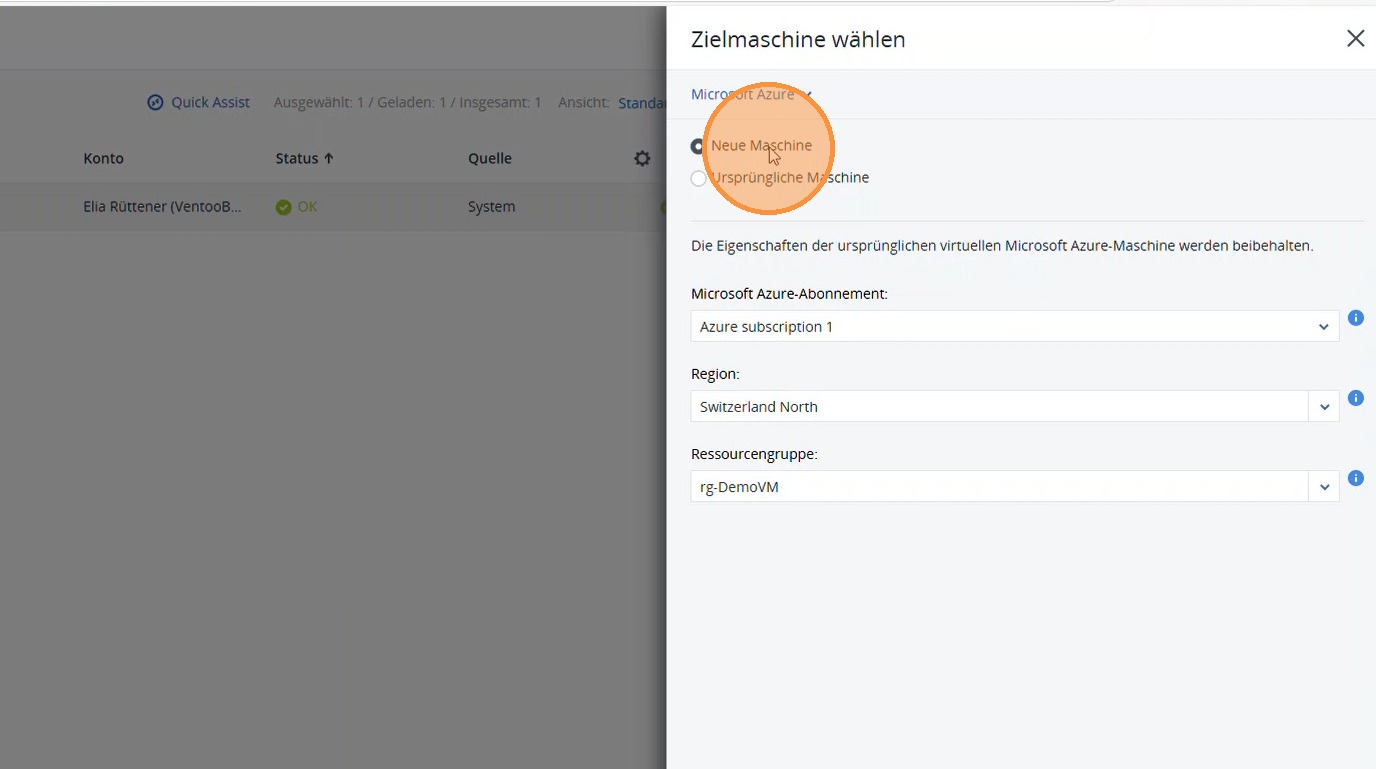
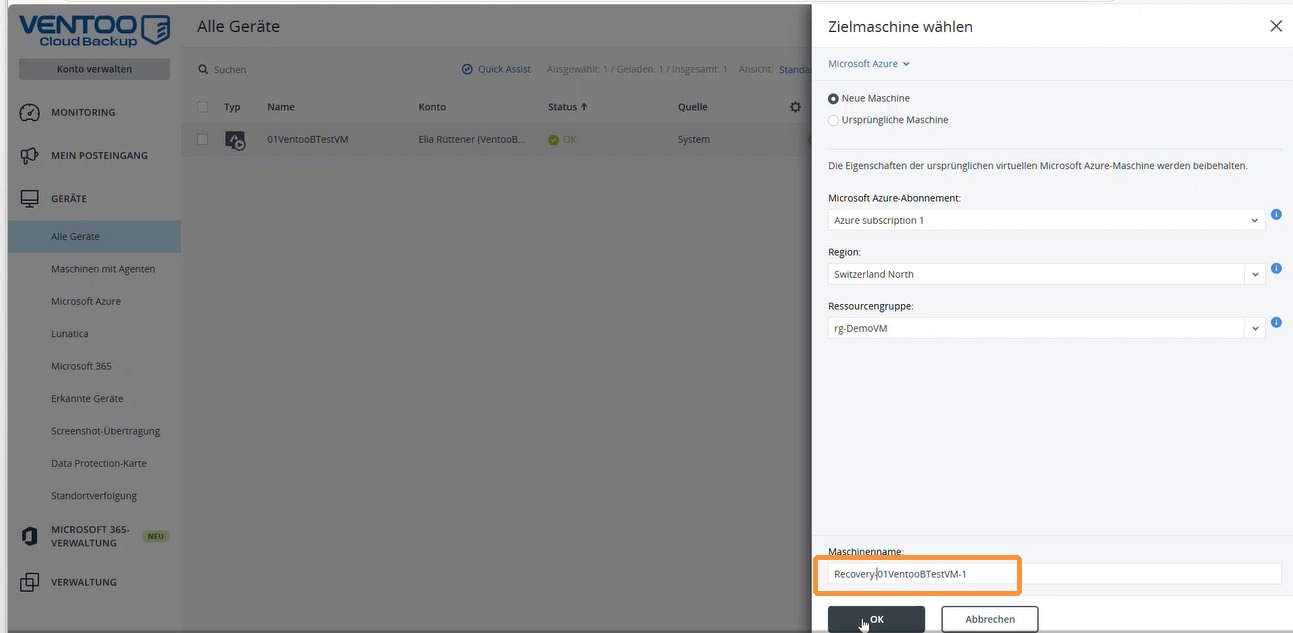
6. Wählen Sie Neue Maschine aus.

https://colony-recorder.s3.amazonaws.com/files/2026-01-27/e824b9b1-ec55-4353-a660-0725c48ceaac/ascreenshot_63bf9639d54a478a9c8e9d9aaa108cad_text_export.jpeg

7. Geben Sie der neu erstellten Maschine einen passenden Namen. Beispiel: Recovery-IDENTISCHERNAME.
Bestätigen Sie anschliessend mit OK.
https://colony-recorder.s3.amazonaws.com/files/2026-01-27/312778b4-349f-4386-881b-cc8de1a4a778/user_cropped_screenshot_6f1393d290ab4fae89094f8f1aeecf72_text_export.jpeg

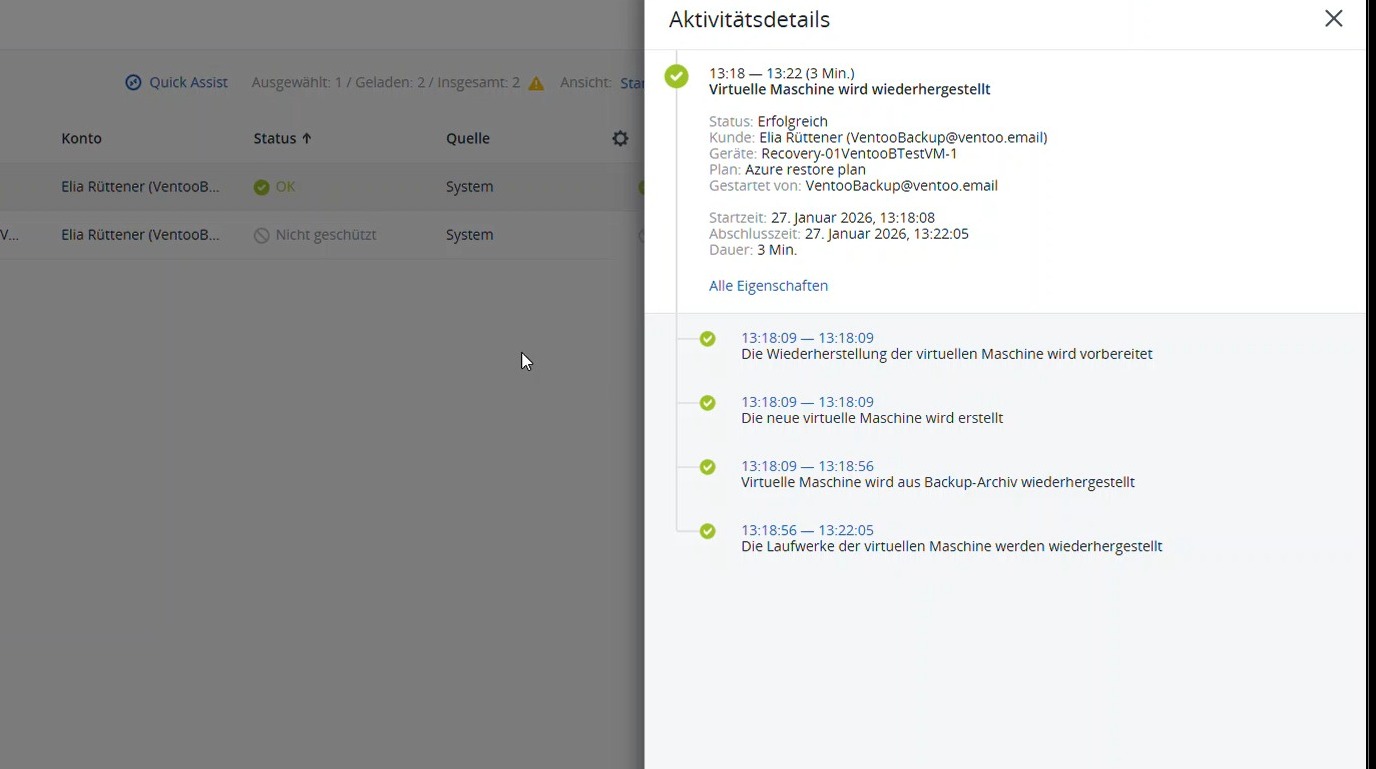
8. Die Erstellung der Recovery VM wird nun durchgeführt. Je nach Grösse der virtuellen Maschine kann dieser Vorgang länger dauern.
https://colony-recorder.s3.amazonaws.com/files/2026-01-27/db2533ec-b47b-42cf-bcc9-1d79760e7035/ascreenshot_7737fa8cd4c14133b0868baed2fdd078_text_export.jpeg

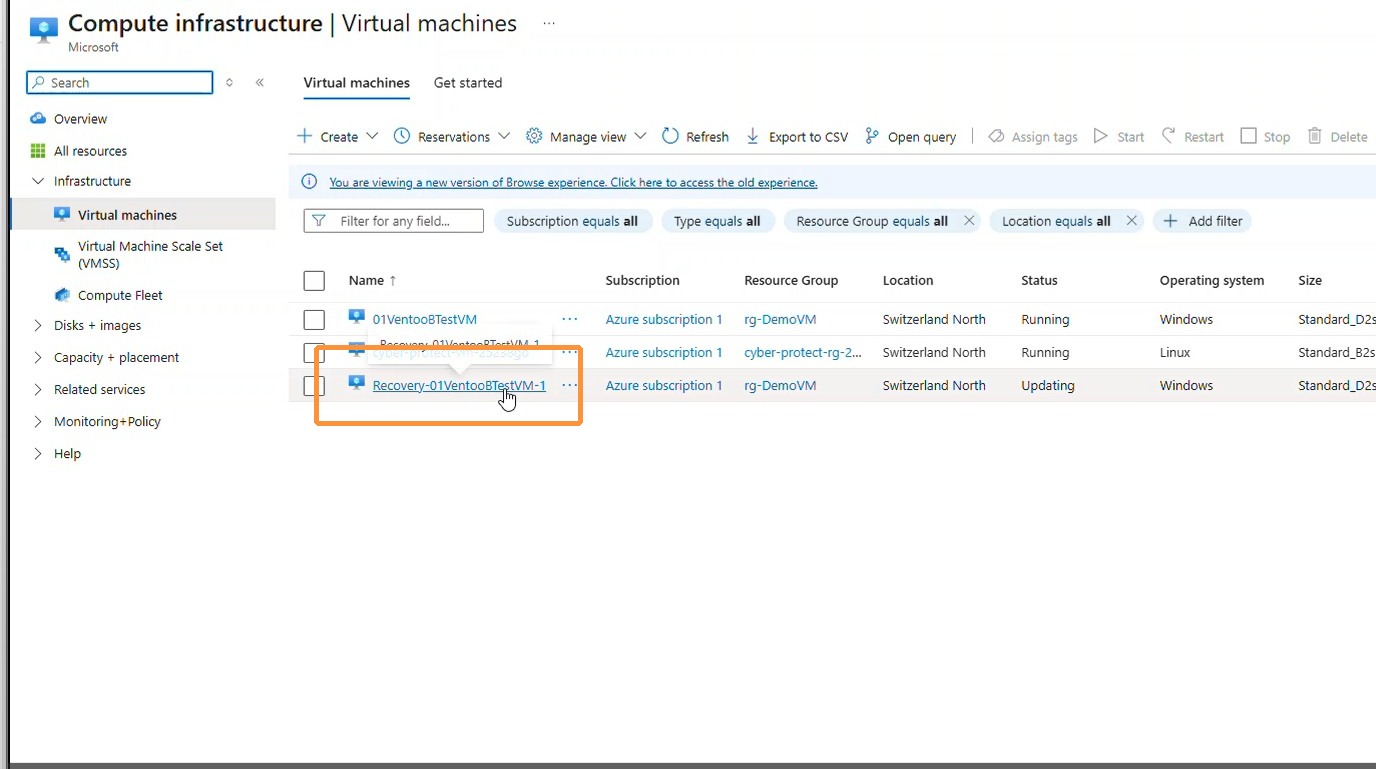
9. Sobald der Vorgang abgeschlossen ist sehen Sie im Azure Bereich Virtual Machines die neu erstellte Recovery VM.
https://colony-recorder.s3.amazonaws.com/files/2026-01-27/e4b2fe77-8abd-410a-ad01-cb61c83c3566/ascreenshot_b5a6b806363e4b03a7f79f5e7b4b5284_text_export.jpeg

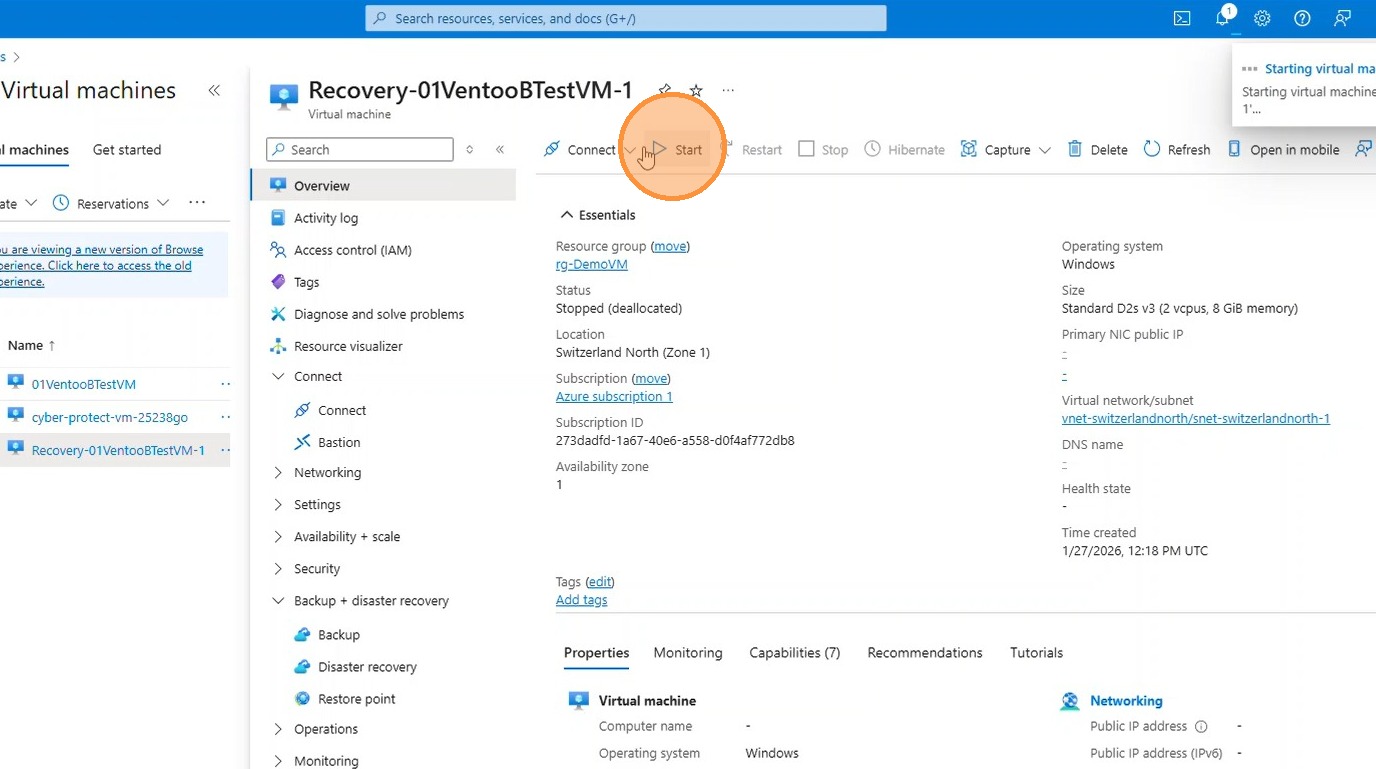
10. Nach Abschluss der Wiederherstellung ist die Recovery VM im Azure Bereich Virtual Machines sichtbar und kann gestartet werden.
https://colony-recorder.s3.amazonaws.com/files/2026-01-27/aae11139-eeea-400e-968e-00e0c0a0683f/ascreenshot_4a673f0dc60140bd98fb900fa227e49c_text_export.jpeg